
หมุนโมเดลแล้วเหวี่ยงหลุดโลก? วิธีจัดระเบียบ 3D Cursor และรีเซ็ต Origin Point ให้หมุนตรงจุดใน Blender
สวัสดีครับเพื่อนๆ นักสร้างโมเดล 3D และชาว Game Dev ทุกคน!
มีใครเคยเจอกับสถานการณ์ชวนปวดหัวแบบนี้ใน Blender บ้างไหมครับ?
ตั้งใจจะกดปุ่ม R เพื่อหมุนโมเดลเก้าอี้ ดาบ หรือตัวละครที่เพิ่งปั้นเสร็จ… แต่แทนที่มันจะหมุนรอบตัวเองนิ่งๆ สวยงาม โมเดลกลับ “เหวี่ยงโค้งเป็นวงกลมกว้างเหมือนชิงช้าสวรรค์” หลุดลอยหายออกไปนอกหน้าจอ!
หรือบางที กำลังคลิกเมาส์ทำงานเพลินๆ จู่ๆ ก็มี “วงกลมลายทางสีแดง-ขาว หน้าตาเหมือนห่วงชูชีพ (3D Cursor)” โผล่ขึ้นมากลางหน้าจอ พยายามคลิกเมาส์ซ้ายไล่มัน มันก็ไม่ยอมหาย แถมกระโดดตามเมาส์ไปทุกที่ และพอกด Add กล่อง Cube ชิ้นใหม่เข้ามา กล่องเจ้ากรรมก็ดันไปโผล่อยู่ตรงจุดแปลกๆ นั้นแทนที่จะอยู่ตรงกลางฉาก!
ถ้าคุณกำลังเจออาการเหล่านี้อยู่ ขอให้ยิ้มรับและสบายใจได้เลยครับว่า คุณไม่ได้กำลังทำโปรเจกต์พัง และโปรแกรมก็ไม่ได้รวน! มันเป็นเพียงเรื่องของกลไกการทำงานพื้นฐาน 2 อย่างใน Blender ที่มือใหม่ทุกคนต้องเคยสะดุด นั่นคือ Origin Point (จุดศูนย์กลางโมเดล) และ 3D Cursor (หมุดปักพิกัดสามมิติ) นั่นเองครับ
ในบทความนี้ เราจะมาไขปริศนาแบบเพื่อนเล่าให้ฟัง ทำความเข้าใจว่าสองสิ่งนี้ทำงานอย่างไร พร้อมมอบ คีย์ลัดกู้ชีพใน 5 วินาที และเทคนิคการจัดวางจุดหมุนแบบมือโปรสำหรับสายทำเกม ที่จะทำให้คุณควบคุมโมเดลได้ดั่งใจนึกครับ!
1. ทำความเข้าใจคู่หูเจ้าปัญหา: Origin Point vs 3D Cursor ต่างกันยังไง?
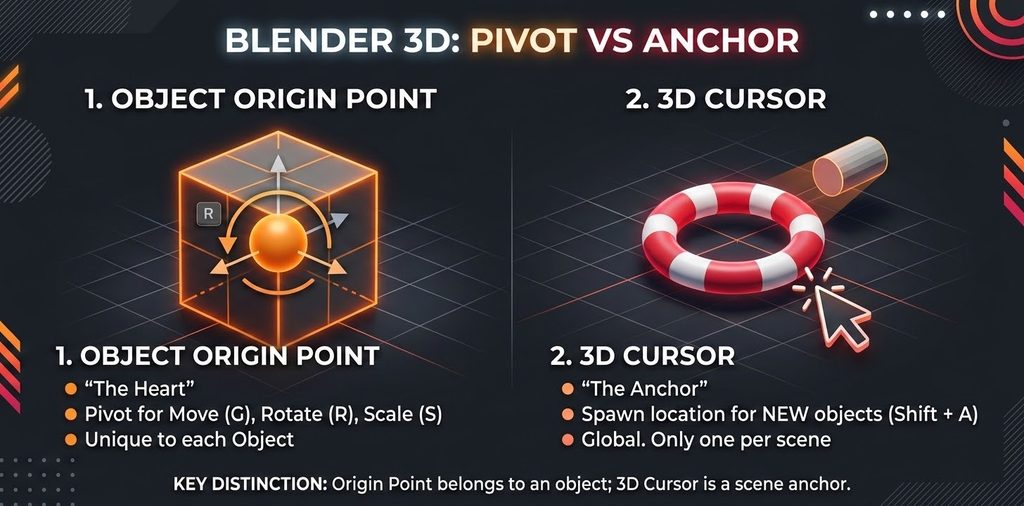
ก่อนจะเริ่มกดคีย์ลัด เรามาแยกแยะความต่างของสองสิ่งนี้ด้วยภาพเปรียบเทียบง่ายๆ กันก่อนครับ
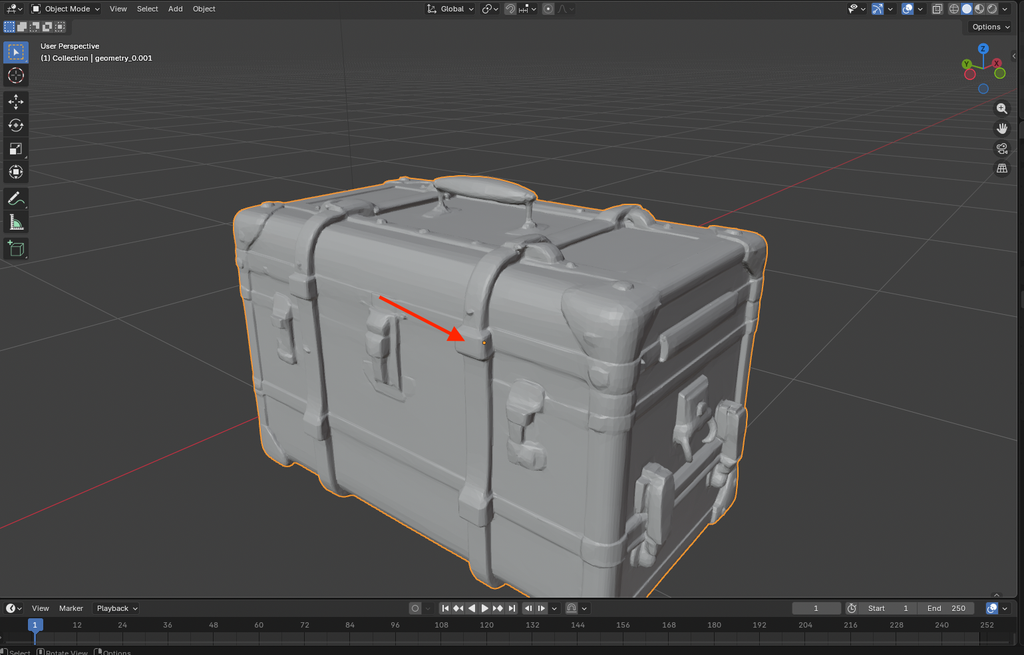
1. Origin Point (จุดสีส้มเล็กๆ ประจำวัตถุ)
- มันคืออะไร: คือ “จุดศูนย์ถ่วง” หรือ “หัวใจ” ของโมเดลชิ้นนั้นๆ วัตถุทุกชิ้นใน Blender จะมีจุดสีส้มนี้เป็นจุดอ้างอิงพิกัดเสมอ
- ทำหน้าที่อะไร: เวลาที่คุณกดขยับ (G), หมุน (R), หรือย่อขยาย (S) ตัวโปรแกรมจะคำนวณระยะทางและมุมหมุนโดยอิงจากจุดสีส้มนี้เป็นศูนย์กลาง
- ถ้ามันเพี้ยนจะเกิดอะไรขึ้น: ถ้าคุณปั้นตัวละครเสร็จแล้วจุด Origin สีส้มดันลอยอยู่ห่างออกไป 3 เมตร เวลาคุณสั่งหมุนตัวละคร มันจะหมุนรอบจุดที่ลอยอยู่นั้น ทำให้เกิดอาการ “เหวี่ยงหลุดโลก” นั่นเองครับ
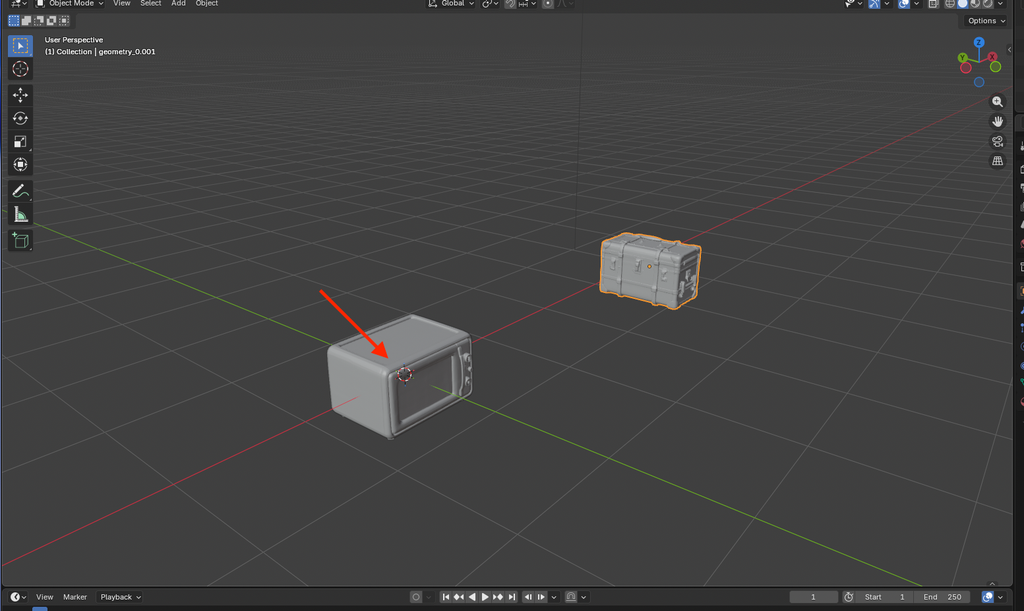
2. 3D Cursor (วงแหวนเป้ากางเขนสีแดง-ขาว)
- มันคืออะไร: คือ “หมุดปักตำแหน่งชั่วคราว” บนผืนโลก 3D ที่คุณสามารถย้ายไปวางไว้ตรงไหนก็ได้ในอากาศ
- ทำหน้าที่อะไร:
- เป็นจุดเกิดของวัตถุใหม่ (เวลาคุณกด Shift + A เพื่อเพิ่ม Mesh มันจะเกิดตรงที่ 3D Cursor ปักอยู่เสมอ)
- เป็นจุดอ้างอิงชั่วคราวสำหรับการย้ายตำแหน่ง หรือเป็นจุดหมุนเฉพาะกิจ
- สาเหตุที่มันโผล่มา: มือใหม่มักเผลอไปกดคีย์ลัด Shift + คลิกขวา (หรือคลิกเลือกไอคอนรูปเป้าเล็งในแถบเครื่องมือด้านซ้าย) ทำให้ 3D Cursor เคลื่อนที่ตามเมาส์โดยไม่ตั้งใจ
2. 2 คีย์ลัดกู้ชีพ: สยบ 3D Cursor หลุดโลกใน 5 วินาที
ถ้าตอนนี้บนหน้าจอของคุณมีวงแหวนสีแดง-ขาวลอยเคว้งคว้างอยู่ที่ไหนก็ไม่รู้ และคุณอยากเอามันกลับมาอยู่ตรงกลางโลก (World Origin พิกัด 0, 0, 0) ให้ทำตามนี้ทันทีครับ!
คีย์ลัดที่ 1: กด Shift + C (สูตรคืนชีพจักรวาล)
เพียงแค่คุณกด Shift + C พร้อมกัน 1 ครั้ง Blender จะทำ 2 สิ่งให้ทันทีแบบอัตโนมัติ:
- รีเซ็ต 3D Cursor: ดีดวงแหวนสีแดง-ขาวกลับมาอยู่ที่จุดกึ่งกลางโลก (พิกัด X=0, Y=0, Z=0) ทันที
- จัดมุมมองกล้อง (View All): ดึงมุมมอง Viewport ให้ซูมออกมาเห็นวัตถุทั้งหมดในฉากอย่างสมดุล
นี่คือคีย์ลัดที่โปร 3D ทุกคนกดกันจนเป็นกล้ามเนื้อความจำเวลาหาของไม่เจอครับ!
คีย์ลัดที่ 2: กด Shift + S (เมนูสั่งการ Snap ขั้นเทพ)
หากคุณต้องการย้าย 3D Cursor ไปยังตำแหน่งที่เฉพาะเจาะจง ให้กดคีย์ลัด Shift + S จะมีเมนูวงกลม (Pie Menu) โผล่ขึ้นมา ตัวเลือกยอดฮิตที่ใช้บ่อยที่สุดคือ:
- Cursor to World Origin: ส่ง Cursor กลับไปที่กึ่งกลางโลก (เหมือน Shift + C แต่ไม่รีเซ็ตมุมมองกล้อง)
- Cursor to Selected: ย้าย Cursor ไปเกาะอยู่ตรงจุดกึ่งกลางของวัตถุ หรือ Vertex ที่เรากำลังเลือกอยู่ทันที!
- Selection to Cursor: ย้ายวัตถุที่เราเลือกอยู่ ให้พุ่งไปหาตำแหน่งของ 3D Cursor
💡 เคล็ดลับ: หลังจากจัดการ 3D Cursor เสร็จแล้ว ให้มองไปที่แถบเครื่องมือซ้ายสุด แล้วกดปุ่ม W เพื่อสลับเครื่องมือกลับมาเป็น Select Box (รูปลูกศรเมาส์ปกติ) จะช่วยป้องกันไม่ให้เราเผลอคลิกวาง 3D Cursor ซ้ำซ้อนเวลาทำงานครับ
3. วิธีดึง Origin Point กลับเข้ากึ่งกลางวัตถุ (Set Origin to Geometry)
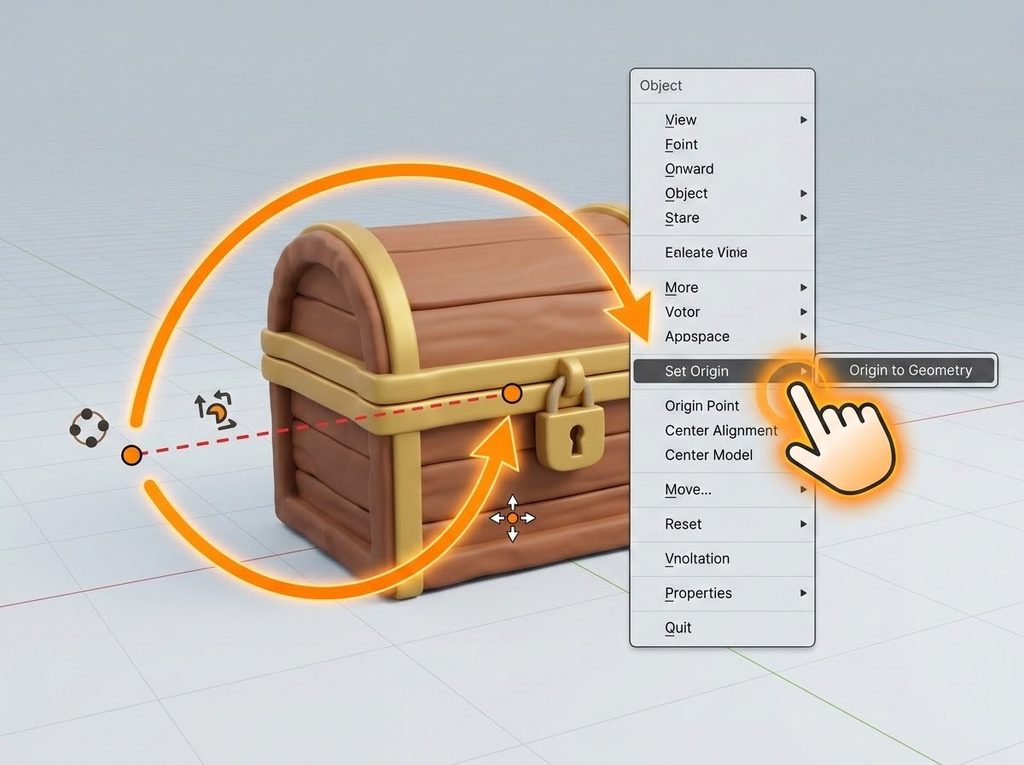
มาถึงพระเอกของเรื่อง: ทำไมหมุนโมเดลแล้วเหวี่ยงหนีศูนย์?
ทำไมจุด Origin ถึงหลุดตำแหน่ง?
สาเหตุหลัก 99% เกิดจากการที่คุณเข้าไปแก้ไขโมเดลใน Edit Mode (กด Tab) แล้วใช้คำสั่ง Move (G) ดึง Vertex, Edge หรือ Face ขยับหนีไปทางอื่น
จำกฎข้อนี้ไว้ให้ขึ้นใจครับ: “การขยับชิ้นส่วนใน Edit Mode จะย้ายเฉพาะเนื้อตาข่าย แต่จุด Origin สีส้มจะยังคงปักหลักอยู่ที่เดิมเสมอ!” พอกลับออกมาที่ Object Mode ตัวโมเดลอยู่ห่างจากจุด Origin ไป 2 เมตร เวลาหมุน มันจึงหมุนควงสว่านรอบจุดสีส้มที่อยู่ห่างออกไปนั่นเอง
วิธีแก้ด่วนใน 2 คลิก:
- คลิกเลือกโมเดลเจ้าปัญหาใน Object Mode
- คลิกขวา ที่โมเดล (หรือไปที่เมนูด้านบน Object > Set Origin)
- เลือก Origin to Geometry
ผลลัพธ์: จุดสีส้มจะกระโดดกลับเข้ามาอยู่ตรงใจกลางโมเดลของคุณทันทีเป๊ะๆ! คราวนี้พอกดปุ่ม R เพื่อหมุน โมเดลก็จะหมุนรอบตัวเองอย่างสง่างาม ไม่เหวี่ยงไปไหนอีกแล้วครับ!
| คำสั่งใน Set Origin | การทำงาน | สถานการณ์ที่ควรใช้ |
|---|---|---|
| Origin to Geometry | ย้ายจุดสีส้มมาไว้ที่กึ่งกลางของตัวโมเดล | ใช้บ่อยที่สุด (90%) เมื่อโมเดลหมุนเหวี่ยงหนีศูนย์ |
| Geometry to Origin | ดูดตัวโมเดลวิ่งกลับมาหาจุดสีส้ม | เมื่อต้องการให้ชิ้นงานเด้งกลับมาที่พิกัดเดิม |
| Origin to 3D Cursor | ย้ายจุดสีส้มไปเกาะตรงตำแหน่ง 3D Cursor | ใช้เมื่อต้องการตั้งจุดหมุนเฉพาะจุด (เช่น บานพับประตู, ใต้ฝ่าเท้า) |
4. ปักหมุดแบบมือโปร: วิธีตั้ง Origin Point ไว้ใต้ฝ่าเท้าสำหรับสายทำเกม
สำหรับเพื่อนๆ ที่ปั้นโมเดลไปทำเกม (Game Development) ไม่ว่าจะส่งเข้า Godot 4, Unity หรือ Unreal Engine มีกฎทองอยู่หนึ่งข้อครับ:
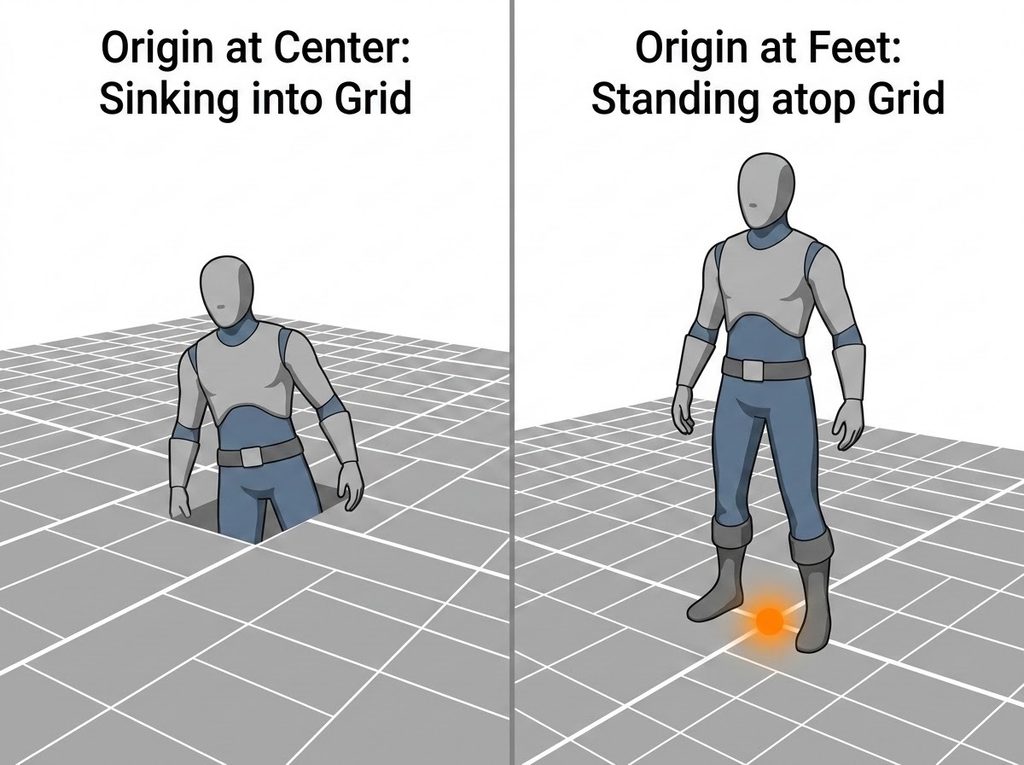
“จุด Origin ของตัวละครและพร็อพประกอบฉาก ควรอยู่ที่ใต้ฝ่าเท้าหรือใต้ฐานของวัตถุเสมอ ไม่ใช่อยู่ตรงกลางลำตัว!”
ทำไมถึงเป็นแบบนั้น? เพราะเวลาที่คุณนำโมเดลไปวางในฉากเกม หรือเขียนโค้ดสปอว์นศัตรูขึ้นมา (Instantiate / Spawn):
- ถ้า Origin อยู่กลางลำตัว: เวลาสปอว์นที่ระดับพื้น (Y=0 หรือ Z=0) ตัวละครจะ จมดินลงไปครึ่งตัว ต้องมานั่งเขียนโค้ดบวกค่าความสูงชดเชยให้เหนื่อย
- ถ้า Origin อยู่ใต้ฝ่าเท้า: ลากโมเดลวางปุ๊บ ฝ่าเท้าจะแตะพื้นระนาบพอดีเป๊ะ 100% สะอาดและเป็นมืออาชีพที่สุด!
สเต็ปบายสเต็ปการย้าย Origin ไปใต้ฝ่าเท้า (ใน 15 วินาที):
- เลือกตัวละคร กด Tab เข้าสู่ Edit Mode
- เลือกแผ่นพื้นใต้รองเท้า หรือจุด Vertex ที่อยู่ต่ำที่สุดใต้ฝ่าเท้า
- กด Shift + S > เลือก Cursor to Selected (3D Cursor จะวิ่งไปแปะอยู่ใต้ฝ่าเท้าพอดี)
- กด Tab ออกมาที่ Object Mode
- คลิกขวาที่ตัวละคร > เลือก Set Origin > Origin to 3D Cursor
เพียงเท่านี้ จุดสีส้มก็จะย้ายมาอยู่ที่ใต้ฝ่าเท้าอย่างสมบูรณ์แบบ เวลาส่งเข้า Game Engine ตัวละครของคุณจะยืนแตะพื้นอย่างสวยงาม ไม่มีอาการจมดินอีกต่อไปครับ!
5. เช็ก Transform Pivot Point: อย่าให้เครื่องมือหลอกตา
ถ้าคุณลองกด Set Origin to Geometry แล้ว จุดสีส้มก็อยู่กลางโมเดลแล้ว 3D Cursor ก็กลับเข้าที่แล้ว… แต่ทำไมเวลาหมุนโมเดล มันก็ยังหมุนแปลกๆ อยู่อีก?
ผู้ร้ายคนสุดท้ายที่ซ่อนอยู่คือ “Transform Pivot Point” ครับ!
ลองมองไปที่แถบเมนูด้านบนสุดของ 3D Viewport (ข้างๆ ไอคอนรูปแม่เหล็ก Snap) คุณจะเห็นไอคอนวงกลมสองวงซ้อนกัน นั่นคือปุ่มกำหนดจุดหมุนหลักของวิวพอร์ต หากเผลอไปกดเปลี่ยน โหมดการหมุนจะเปลี่ยนไปทันที:
- Median Point (ค่าเริ่มต้นที่ถูกต้อง): สั่งให้หมุนรอบจุดกึ่งกลางของสิ่งที่เราเลือก (แนะนำให้ใช้ตัวนี้เป็นหลัก)
- 3D Cursor (ตัวการลับ!): ถ้าคุณเผลอเลือกตัวนี้ ไม่ว่าจุด Origin สีส้มจะอยู่ที่ไหน ทุกอย่างจะถูกบังคับให้หมุนรอบวงแหวน 3D Cursor เสมอ!
- Individual Origins: เหมาะสำหรับเวลาที่คุณเลือกโมเดลพร้อมกัน 5 ชิ้น แล้วอยากให้แต่ละชิ้นหมุนรอบตัวเองพร้อมกัน
💡 เคล็ดลับ: คีย์ลัดลัดของ Transform Pivot Point คือปุ่มจุด . (Period) บนแป้นพิมพ์ตัวอักษร หากวันไหนรู้สึกว่าจุดหมุนเพี้ยน ให้กดปุ่ม . แล้วเลือกกลับมาที่ Median Point ทันทีครับ
6. สรุปส่งท้าย: เลิกกลัว 3D Cursor แล้วเปลี่ยนให้เป็นอาวุธคู่ใจ
เห็นไหมครับว่าอาการ “หมุนแล้วเหวี่ยงหลุดโลก” หรือการที่ 3D Cursor โผล่มาสร้างความตกใจ ไม่ใช่เรื่องคอขาดบาดตายเลยแม้แต่น้อย มันเป็นเพียงแค่ฟีเจอร์ทรงพลังของ Blender ที่กำลังรอให้เราเข้าใจและควบคุมมันให้ถูกต้อง
เมื่อคุณเข้าใจความสัมพันธ์ระหว่าง Origin Point (จุดศูนย์ถ่วงของวัตถุ) และ 3D Cursor (หมุดบอกพิกัดชั่วคราว) คุณจะพบว่าเครื่องมือสองชิ้นนี้คือหัวใจหลักที่ช่วยให้การขึ้นรูปทรง จัดฉาก และการเตรียมโมเดลสำหรับทำเกมเป็นไปอย่างรวดเร็วและแม่นยำ
อย่ากลัวที่จะกดผิดครับ ความผิดพลาดคือขั้นตอนที่จำเป็นที่สุดในการเรียนรู้ 3D ยิ่งคุณเจอบั๊กและแก้เป็นเร็วเท่าไหร่ คุณก็ยิ่งขยับเข้าใกล้การเป็นนักสร้างสรรค์ที่เชี่ยวชาญมากขึ้นเท่านั้น!
📌 Checklist สรุปย่อ 4 สเต็ปปราบจุดหมุนเพี้ยน
- [ ] รีเซ็ต 3D Cursor ด่วน: กด Shift + C เพื่อดึงวงแหวนแดง-ขาวกลับมากึ่งกลางโลก (0, 0, 0)
- [ ] ดึง Origin กลับเข้าโมเดล: ใน Object Mode คลิกขวา > Set Origin > Origin to Geometry
- [ ] วางจุดหมุนสายทำเกม: นำ 3D Cursor ไปวางใต้ฐานใน Edit Mode แล้วกด Set Origin to 3D Cursor
- [ ] เช็ก Pivot Point ด้านบน: ตรวจสอบว่าตั้งเป็น Median Point (คีย์ลัดกดปุ่มจุด .)
เพื่อนๆ เคยเผลอทำ 3D Cursor ลอยไปไกลสุดขอบจักรวาลกันบ้างไหมครับ? หรือมีทริคเจ๋งๆ เกี่ยวกับการใช้ Snap และ Cursor ที่อยากบอกต่อ คอมเมนต์มาคุยกันด้านล่างได้เลยนะครับ!