
สร้างเกมแรกโดยไม่ต้องเขียนโค้ดแม้แต่บรรทัดเดียว: คู่มือเริ่มต้นด้วย GDevelop สำหรับคนเริ่มต้นจากศูนย์
คุณเคยมีความฝันที่อยากจะสร้างเกมของตัวเองขึ้นมาสักเกมไหม? หลายคนที่อยากทำเกมมักจะต้องหยุดความฝันไว้ตรงนั้นทันทีที่ได้ยินคำว่า “เขียนโค้ด”, “คณิตศาสตร์สูง” หรือ “การตั้งค่าโปรแกรมที่ซับซ้อน” ความกังวลเกี่ยวกับอุปสรรคทางเทคนิคเหล่านี้ทำให้คนเริ่มต้นจากศูนย์จำนวนมากรู้สึกกลัวและคิดว่าการพัฒนาเกมเป็นเรื่องของโปรแกรมเมอร์มืออาชีพเท่านั้น
แต่ในยุคปัจจุบัน เราได้ก้าวเข้าสู่ยุค No-Code Game Development อย่างเต็มตัว! คุณไม่จำเป็นต้องพิมพ์ข้อความคำสั่งซับซ้อน ไม่ต้องกังวลเรื่องการลืมใส่เครื่องหมายเครื่องหมายอัฒภาค (;) แล้วโปรแกรมรวนอีกต่อไป วันนี้เราจะพาคุณไปรู้จักกับ GDevelop เอนจินสร้างเกมที่จะเปลี่ยนความฝันของคุณให้เป็นจริงได้ง่ายๆ และสร้างเกมแรกให้เล่นได้จริงภายในเวลาไม่กี่นาที
1. ทำไม GDevelop ถึงเป็นเอนจินที่ดีที่สุดสำหรับคนไม่เคยเขียนโค้ด?
GDevelop เป็นเครื่องมือพัฒนาเกมแบบ Open-source ที่ถูกออกแบบมาเพื่อปลดล็อกขีดจำกัดของผู้เริ่มต้นอย่างแท้จริง ข้อดีหลักๆ ที่ทำให้ GDevelop โดดเด่นกว่าเอนจินอื่นๆ มีดังนี้:
- Visual Events แทนการพิมพ์ Syntax: คุณไม่ต้องพิมพ์โค้ดแม้แต่บรรทัดเดียว แต่ใช้ระบบ Event Sheet ในการสั่งงานเกมด้วยการเลือกบล็อกคำสั่ง ทำให้หมดปัญหาเรื่อง Syntax Error (การพิมพ์คำสั่งผิดรูปแบบ) ไปโดยสิ้นเชิง
- Open-Source และใช้งานฟรี: ไม่มีค่าใช้จ่ายซ่อนเร้น สามารถใช้งานได้เต็มประสิทธิภาพโดยไม่มีข้อจำกัดที่ปิดกั้นการเรียนรู้
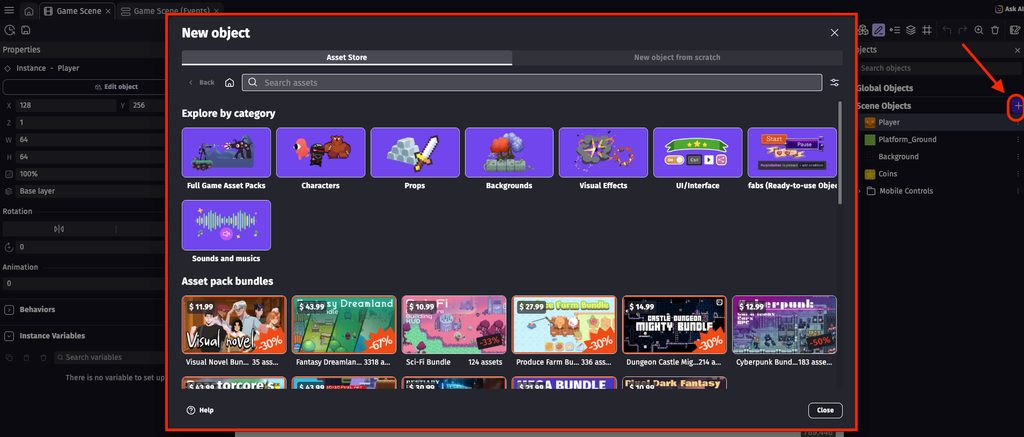
- Built-in Asset Store: มีคลังทรัพยากร ทั้งตัวละคร ฉาก ฉากหลัง และเสียงประกอบฟรีให้เลือกใช้ในตัวโปรแกรม คุณสามารถดึงมาวางและใช้งานได้ทันทีโดยไม่ต้องวาดภาพเอง
- Cross-Platform Export: ทำเกมครั้งเดียว สามารถนำไปเปิดเล่นได้หลากหลายแพลตฟอร์ม ไม่ว่าจะเป็น Web Browser, คอมพิวเตอร์ (Windows, macOS, Linux) หรือโทรศัพท์มือถือ (Android, iOS)
💡 เคล็ดลับ: การเริ่มจาก No-Code ไม่ใช่การ “ขี้โกง” หรือการเรียนรู้แบบทางลัดที่ไร้ประโยชน์ แต่คือการตัดกำแพงเรื่องไวยากรณ์ (Syntax) ออกไป เพื่อให้คุณโฟกัสกับ “Game Logic” (ตรรกะและกลไกเกม) ได้เต็มที่ ซึ่งเป็นหัวใจสำคัญที่สุดในการสร้างเกม
2. เตรียมความพร้อม: เปิดหน้าต่าง GDevelop และตั้งค่าโปรเจกต์แรกใน 2 นาที
การเริ่มต้นใช้งาน GDevelop นั้นง่ายและรวดเร็วมาก โดยที่คุณสามารถเลือกใช้งานได้ 2 รูปแบบหลักๆ คือ:
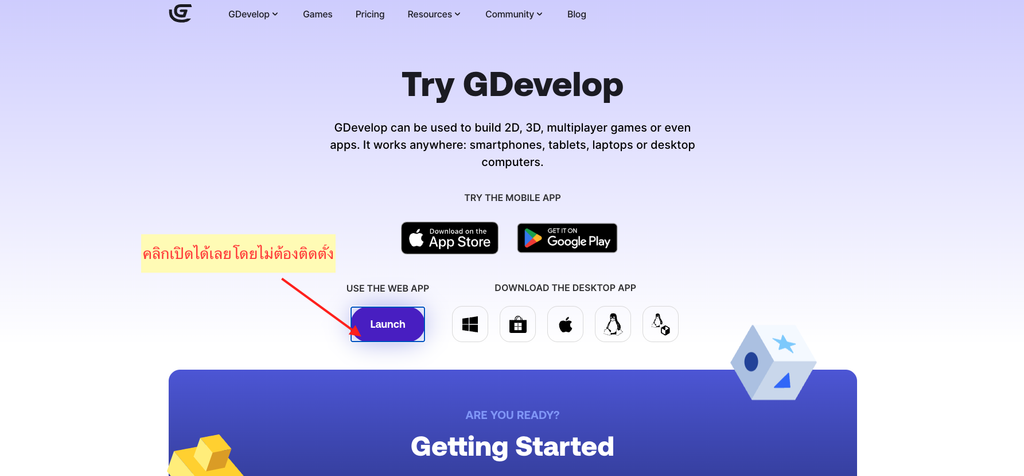
- Web Version: เปิดใช้งานผ่านเว็บเบราว์เซอร์ได้ทันที ไม่ต้องดาวน์โหลดหรือติดตั้ง
- Desktop App: ดาวน์โหลดมาติดตั้งในเครื่องคอมพิวเตอร์เพื่อการทำงานที่เสถียรและ offline ได้
🛠️ แนะนำ: หากคอมพิวเตอร์ของคุณสเปกไม่สูง หรือใช้เครื่องแท็บเล็ต/แล็ปท็อปเบาๆ คุณสามารถเปิดใช้งาน GDevelop ผ่านเบราว์เซอร์อย่าง Chrome หรือ Edge ได้ทันทีโดยไม่ต้องติดตั้งอะไรลงเครื่องเลย
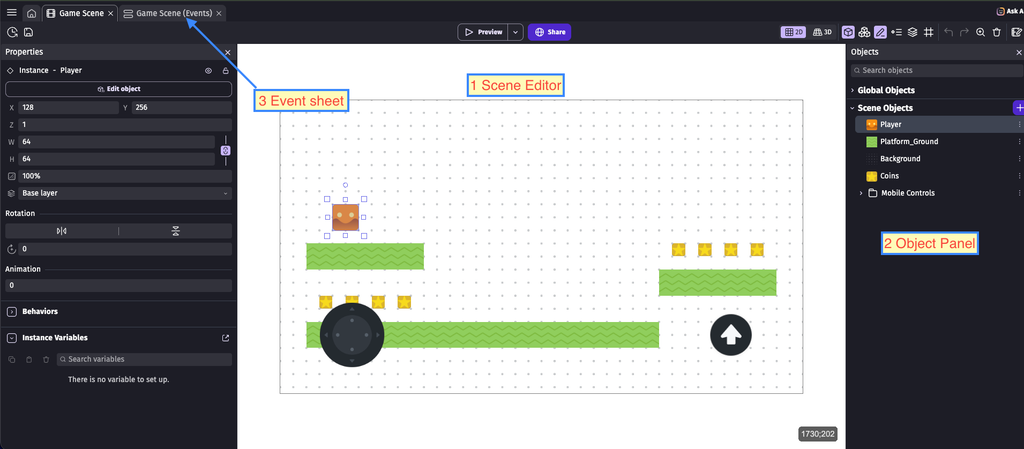
เมื่อคุณเปิดโปรแกรมและทำการกดสร้างโปรเจกต์ใหม่ (Create a new project) คุณจะพบกับ 3 หน้าต่างหลักที่ต้องทำความรู้จัก:
- Scene Editor (หน้าต่างจัดการฉาก): พื้นที่กระดานดำสำหรับวางตัวละคร ฉาก พื้น และสิ่งของต่างๆ เพื่อจัดวางรูปแบบหน้าจอเกมที่คุณต้องการมองเห็น
- Objects Panel (แผงจัดการวัตถุ): อยู่ทางด้านขวา เป็นสถานที่สำหรับเก็บตัวละคร สิ่งกีดขวาง เหรียญ หรือข้อความต่างๆ ก่อนที่เราจะลากลงไปวางใน Scene Editor
- Events Sheet (หน้าต่างเขียนตรรกะ): หัวใจหลักในการควบคุมเกม เป็นพื้นที่สำหรับใส่คำสั่งควบคุมว่า “เมื่อเกิดเหตุการณ์อะไรขึ้น จะให้เกมทำอะไรตอบสนอง”
3. หัวใจของ GDevelop: เข้าใจระบบ “Conditions & Actions” ใน 3 นาที
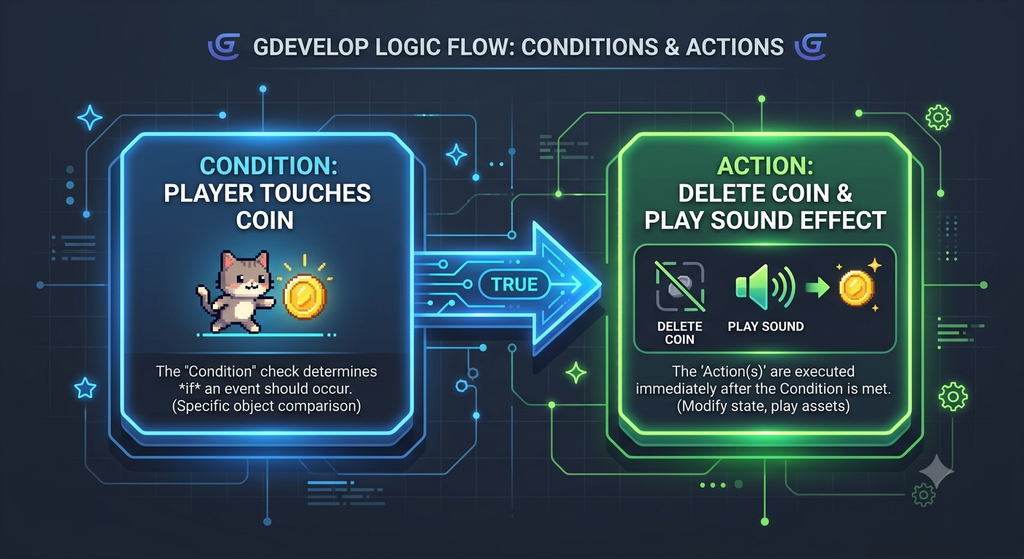
โครงสร้างการทำงานทั้งหมดใน GDevelop ถูกขับเคลื่อนด้วยระบบที่เรียกว่า Event-Driven Architecture ซึ่งใช้หลักการเปรียบเทียบตรรกะง่ายๆ ที่เราคุ้นเคยในชีวิตประจำวัน:
- Condition (เงื่อนไข): “เมื่อเกิดสิ่งนี้ขึ้น…” (เช่น เมื่อผู้เล่นกดปุ่มลูกศรขวา, เมื่อตัวละครชนเหรียญ, เมื่อเวลาผ่านไป 5 วินาที)
- Action (การกระทำ): “…ให้ทำสิ่งนั้น” (เช่น ให้ตัวละครเดินไปทางขวา, ให้เล่นเสียงเก็บเหรียญและลบเหรียญทิ้ง, ให้เปลี่ยนหน้าต่างไปยังฉากจบ)
ตารางเปรียบเทียบ Common Conditions & Common Actions
| Common Conditions (เงื่อนไขที่ใช้บ่อย) | Common Actions (การกระทำที่ใช้บ่อย) |
|---|---|
| Collision: เมื่อวัตถุ A สัมผัสหรือชนกับวัตถุ B | Delete Object: ลบวัตถุนั้นออกจากหน้าจอ |
| Key Pressed: เมื่อมีการกดปุ่มบนคีย์บอร์ดที่กำหนด | Play Sound: เล่นไฟล์เสียง эффекต์ที่ต้องการ |
| Trigger Once: ทำงานเพียงครั้งเดียวเมื่อเงื่อนไขเป็นจริง | Change Variable: เพิ่มหรือลดค่าตัวแปร (เช่น คะแนน) |
| At the Beginning of Scene: ทำงานทันทีที่เริ่มฉาก | Create Object: สร้างวัตถุใหม่ขึ้นมาบนหน้าจอ |
4. สเต็ปบายสเต็ป: สร้างมินิเกมเก็บเหรียญ (Coin Collector) ฉบับจับมือทำ
มาลงมือสร้างมินิเกมแรกของคุณกันเลย! เราจะสร้างเกมแนววิ่งเก็บเหรียญง่ายๆ ด้วย 5 ขั้นตอนหลัก:
Step 1: เพิ่มตัวละครและใส่พฤติกรรม (Behavior) สำเร็จรูป
- ไปที่ Objects Panel กดคลิกเพิ่มวัตถุใหม่ (Add a new object) เลือกประเภท Sprite
- เลือกภาพตัวละครจาก Built-in Asset Store หรือตั้งชื่อว่า Player
- เปิดหน้าต่างการตั้งค่าวัตถุ เลือกแท็บ Behaviors แล้วกดเพิ่ม Behavior เลือก Platformer Character
- เพียงเท่านี้ ตัวละครของคุณก็จะสามารถเดิน ซ้าย-ขวา และกระโดดได้ทันที!
Step 2: สร้างฉากและสิ่งกีดขวางด้วย Platform Behavior
- เพิ่มวัตถุใหม่ ตั้งชื่อว่า Ground (พื้น)
- ไปที่แท็บ Behaviors ของ Ground แล้วใส่ Behavior ประเภท Platform
- ลาก Ground ไปวางใน Scene Editor เพื่อสร้างเป็นพื้นดินสำหรับให้ตัวละครเหยียบและยืนได้
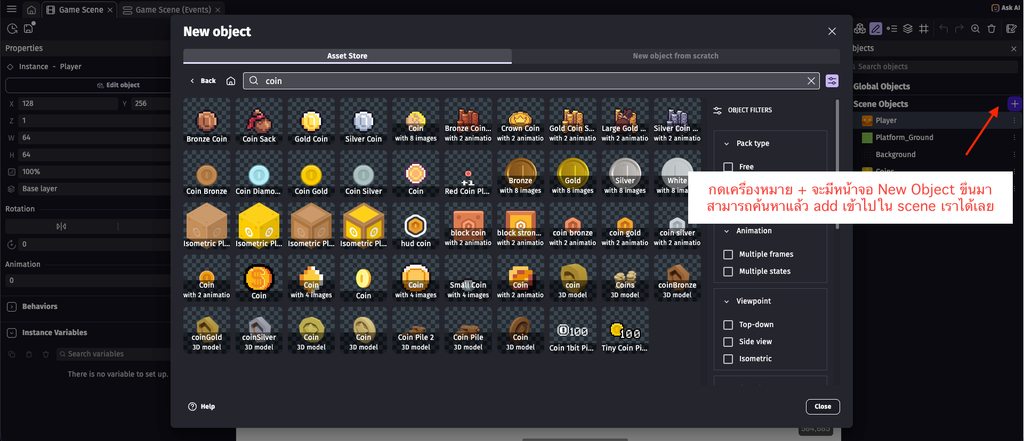
Step 3: วางไอเทมเหรียญทอง (Coin)
- เพิ่มวัตถุใหม่ประเภท Sprite ตั้งชื่อว่า Coin
- เลือกภาพเหรียญจาก Asset Store หรือนำภาพของคุณมาใส่
- ลากไอเทม Coin ลงไปวางกระจายตามจุดต่างๆ ใน Scene Editor
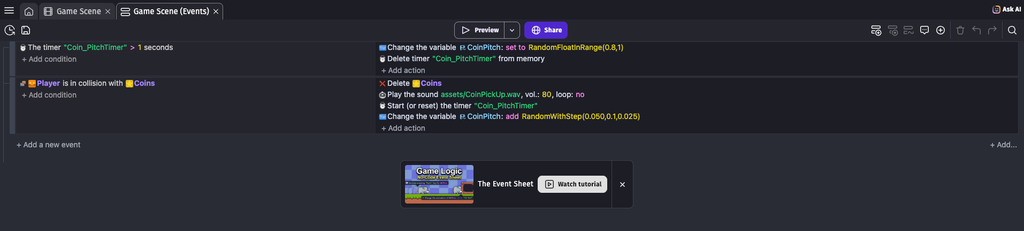
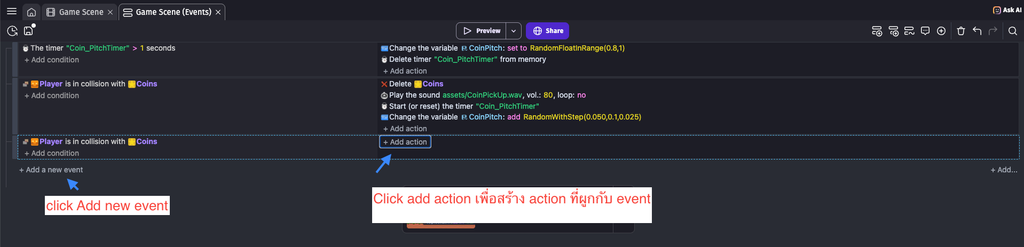
Step 4: สร้าง Event ตรวจจับการชน (Collision) และลบเหรียญพร้อมเล่นเสียง
- สลับไปที่หน้าต่าง Events Sheet
- กดเพิ่ม Event ใหม่ (Add a new event)
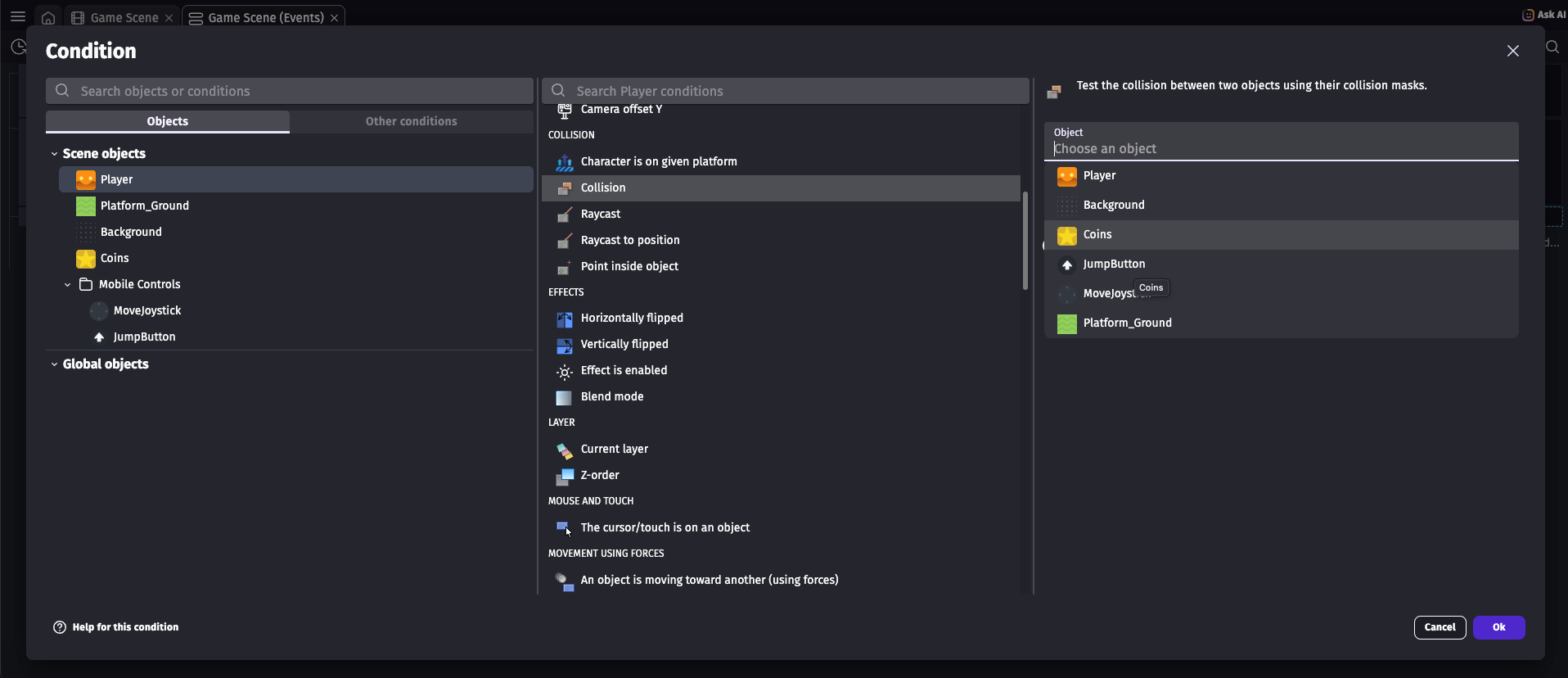
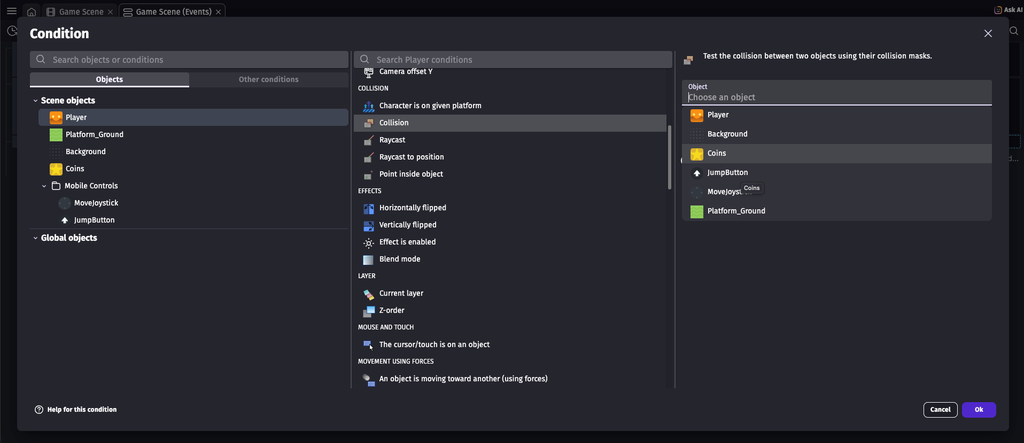
- เพิ่ม Condition: เลือก Player -> เลือก Collision -> เลือกวัตถุ Coin
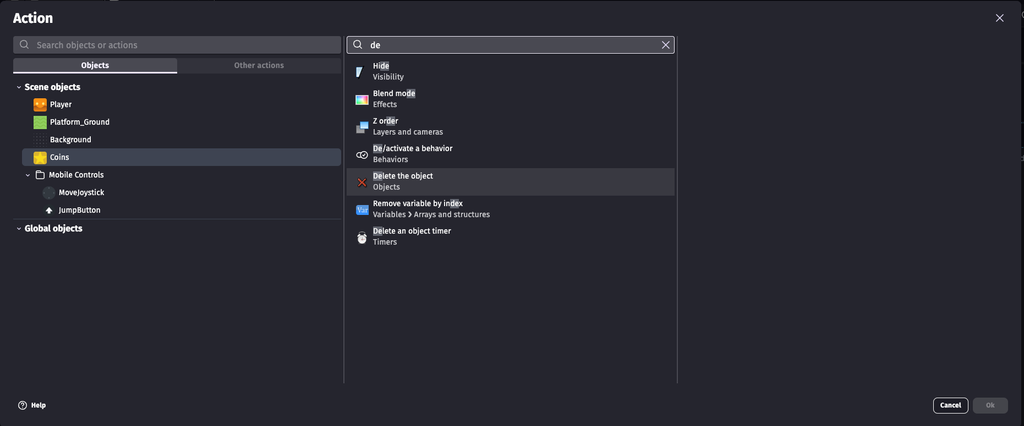
- เพิ่ม Action 1: เลือก Coin -> เลือก Delete the object
- เพิ่ม Action 2: เลือก Audio -> เลือก Play a sound แล้วเลือกไฟล์เสียงเก็บเหรียญ
Step 5: สร้างระบบคะแนนด้วย Global Variable และข้อความ Text Object
- เพิ่มวัตถุใหม่ประเภท Text ในหน้าจัดการวัตถุ ตั้งชื่อว่า ScoreText แล้วลากไปวางบนหน้าจอ
- ในหน้า Events Sheet เพิ่ม Action ใน Event การชนเหรียญ: เลือก Variables -> Global Variables -> เลือกตั้งชื่อตัวแปร Score ให้ทำการ Add + 1
- เพิ่ม Event ใหม่โดยไม่ใส่ Condition (เพื่อให้ทำงานตลอดเวลา) แล้วใส่ Action: ให้ปรับเปลี่ยนข้อความของ ScoreText ให้แสดงผลคำว่า “Score: ” + ToString(GlobalVariable(Score))
💡 เคล็ดลับ: พลังลับที่ทำให้ GDevelop เจ๋งมากๆ คือระบบ “Behaviors” สำเร็จรูป คุณแค่นำพฤติกรรมอย่าง Platformer Character หรือ Smooth Camera ไปแปะใส่วัตถุ ระบบฟิสิกส์และการควบคุมก็จะทำงานได้ทันทีโดยไม่ต้องเขียนโค้ดจำลองแรงโน้มถ่วงเอง
5. กับดักตัวร้าย & ปัญหาที่มือใหม่ชอบติดหล่ม (Troubleshooting & Gotchas)
ในการสร้างเกมแรก มักจะมีปัญหาเล็กๆ น้อยๆ ที่ทำให้มือใหม่ตกใจและสับสน นี่คือ 3 ปัญหายอดฮิตพร้อมวิธีแก้ไข:
- Gotcha 1: ตัวละครทะลุพื้น หรือติดขอบฉาก
- สาเหตุ: ลืมใส่ Platform Behavior ให้กับวัตถุที่เป็นพื้น หรือกำหนด Collision Mask (ขอบเขตการชน) ไม่พอดีกับตัวสไปรท์
- วิธีแก้: ตรวจสอบวัตถุที่เป็นพื้นว่ามี Behavior เป็น Platform แล้วหรือยัง และเข้าไปเช็กการตั้งค่า Edit Collision Masks ของสไปรท์ให้ครอบคลุมตัวละครอย่างเหมาะสม
- Gotcha 2: เสียงเก็บเหรียญดังซ้ำเป็นร้อยครั้งในเสี้ยววินาที
- สาเหตุ: เมื่อตัวละครชนเหรียญ เงื่อนไขจะเป็นจริงตลอดเวลาทุกๆ เฟรม (60 ครั้งต่อวินาที) ทำให้ระบบเล่นเสียงซ้ำเรื่อยๆ ก่อนที่เหรียญจะถูกลบ
- วิธีแก้: ให้เพิ่ม Condition ที่ชื่อว่า Trigger Once while true เข้าไปใน Event นั้น เพื่อบังคับให้คำสั่งเล่นเสียงทำงานเพียงครั้งเดียวต่อการชน
- Gotcha 3: หน้าต่าง Event ยาวเหยียดจนงงและแก้ไขยาก
- สาเหตุ: วางคำสั่งทุกอย่างต่อกันเป็นสายยาวโดยไม่มีการจัดหมวดหมู่
- วิธีแก้: ใช้เครื่องมือจัดระเบียบของ GDevelop โดยการกดเพิ่ม Group เพื่อรวม Event ที่เกี่ยวข้องกันไว้ด้วยกัน (เช่น หมวดการเคลื่อนที่, หมวดศัตรู, หมวด UI) และใส่ Comments เขียนอธิบายสั้นๆ ไว้เหนือบล็อกคำสั่ง
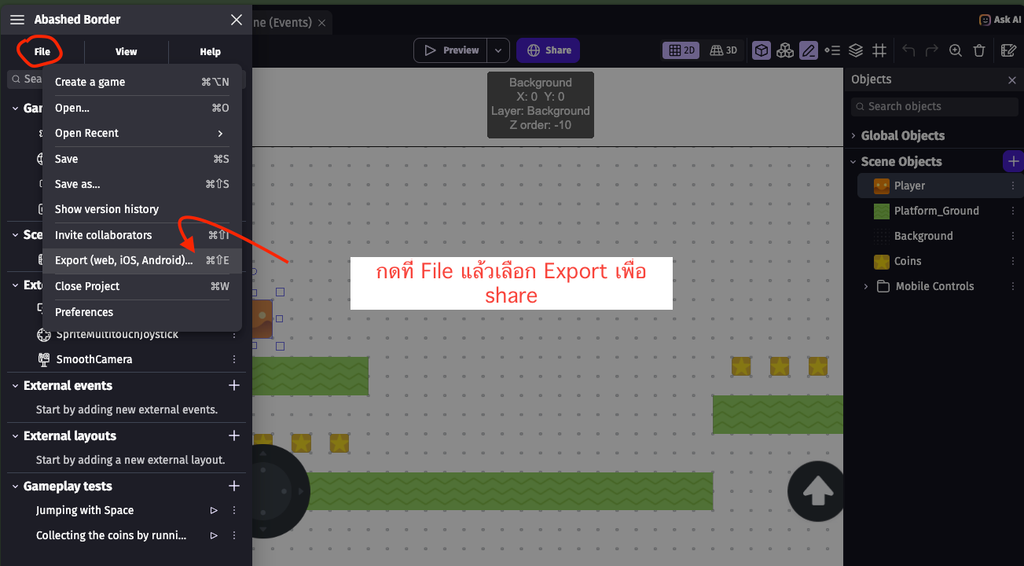
6. ส่งออกเกมและแชร์ให้เพื่อนเล่น (Export & Share ใน 1 คลิก)
เมื่อคุณสร้างเกมเสร็จเรียบร้อยและทดสอบผ่านปุ่ม Preview จนพอใจแล้ว ก็ถึงเวลาปล่อยผลงานออกสู่สายตาโลก! GDevelop มีตัวเลือกการส่งออก (Export) ที่ง่ายดาย:
- gd.games Web Publishing: ระบบโฮสติ้งฟรีของ GDevelop เพียงคลิกปุ่ม Publish คุณจะได้ลิงก์เว็บเกมที่คุณสามารถส่งให้เพื่อนเปิดเล่นผ่านโทรศัพท์มือถือหรือคอมพิวเตอร์ได้ทันทีใน 1 คลิก
- HTML5 Export for itch.io: หากคุณต้องการนำเกมไปโพสต์บนแพลตฟอร์มเกมอินดี้ยอดฮิตอย่าง itch.io สามารถเลือก Export เป็นไฟล์ HTML5 (Zip file) แล้วอัปโหลดขึ้นเว็บได้ทันที
- Standalone PC & Mobile Builds: คุณสามารถสั่งให้ระบบ Cloud Build ของ GDevelop ทำการบิลด์เกมออกมาเป็นไฟล์ .exe สำหรับ Windows หรือไฟล์ .apk สำหรับ Android เพื่อนำไปติดตั้งลงเครื่องตรงๆ ได้เช่นกัน
สรุป: ก้าวแรกที่สำเร็จ มีค่ากว่าโปรเจกต์ยักษ์ที่ไม่เคยเสร็จ
การสร้างเกมไม่ได้เป็นเรื่องของโปรแกรมเมอร์ที่ต้องนั่งพิมพ์โค้ดซับซ้อนอีกต่อไป ด้วยเครื่องมืออย่าง GDevelop คุณสามารถเปลี่ยนไอเดีย ความคิดสร้างสรรค์ และจินตนาการของคุณให้กลายเป็นเกมที่เล่นได้จริงในเวลาอันสั้น
สิ่งที่สำคัญที่สุดสำหรับมือใหม่ไม่ใช่การพยายามสร้างเกมระดับ AAA ที่ยิ่งใหญ่ แต่คือ “การทำเกมขนาดเล็กให้เสร็จสมบูรณ์” การได้เห็นตัวละครเคลื่อนที่ตามที่คุณสั่ง การได้ยินเสียง 효과 เมื่อเก็บเหรียญ และการส่งลิงก์ให้เพื่อนลองเล่น จะสร้างความภาคภูมิใจและเป็นแรงผลักดันให้คุณพัฒนาเกมที่ซับซ้อนยิ่งขึ้นในอนาคต