
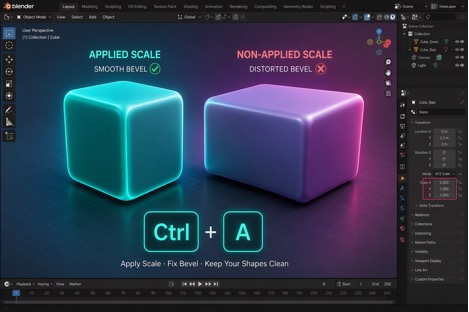
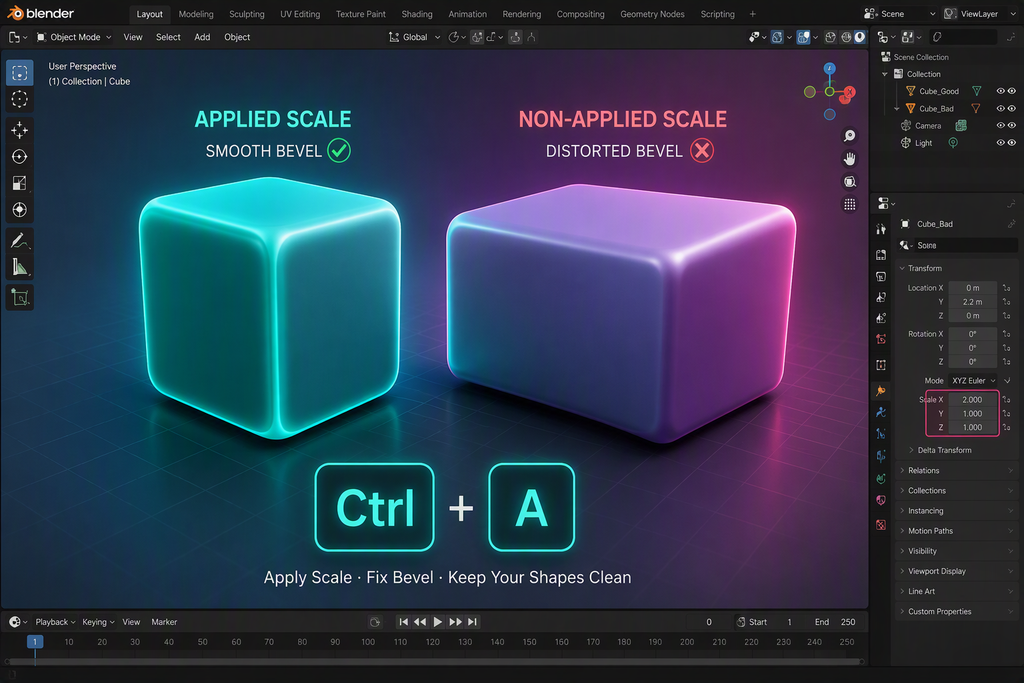
สวัสดีครับเพื่อนๆ สาย 3D และชาว Game Developer ทุกคน!
เชื่อว่าแทบทุกคนที่เคยเปิดโปรแกรม Blender ขึ้นมาปั้นโมเดล ไม่ว่าจะเป็นโต๊ะ ตู้ เก้าอี้ มีด หรือกล่องไอเทมในเกม จะต้องเคยเจอกับ “ปรากฏการณ์ชวนหัวร้อนระดับตำนาน” อันนี้อย่างแน่นอนครับ:
คุณกำลังปั้นกล่องสี่เหลี่ยมผืนผ้าขึ้นมาสักชิ้น แล้วอยากลบเหลี่ยมคมให้ดูโค้งมนสมจริงตามธรรมชาติ… คุณกดเลือกเส้นขอบ กดคีย์ลัด Ctrl + B (หรือใส่ Bevel Modifier) เลื่อนเมาส์ดึงมุมมนอย่างตั้งอกตั้งใจ แต่สิ่งที่เกิดขึ้นคือ “ขอบด้านบนมนสวยดี แต่ขอบด้านข้างกลับยืดแบนแต๊ดแต๋ หนาข้างบางข้าง ไม่เท่ากันสักมุม!”
พยายามเลื่อนเมาส์ปรับยังไงก็ไม่หาย ยิ่งปรับยิ่งเบี้ยว จนหลายคนคิดว่า “เครื่องมือมันพังหรือเปล่า?” หรือ “ทำไมโปรแกรมนี้มันใช้ยากเย็นขนาดนี้!”
ถ้าคุณกำลังกุมขมับอยู่ ขอให้วางมือจากเมาส์แล้วยิ้มกว้างๆ ได้เลยครับ เพราะนี่คือ คำถามอันดับ 1 ตลอดกาลในชุมชน Reddit (r/blenderhelp) และ Blender Stack Exchange ที่มือใหม่โพสต์ถามกันทุกสัปดาห์ และวิธีแก้ปัญหานี้ใช้เวลาเพียงแค่ 10 วินาที กับ 1 คีย์ลัดมหัศจรรย์ เท่านั้นครับ!
1. ทำไม Bevel ถึงเบี้ยว? เจาะลึกความลับของ Object Mode vs Edit Mode
ก่อนที่เราจะกดคีย์ลัดแก้ปัญหา เรามาทำความเข้าใจ “ต้นตอทางคณิตศาสตร์” ที่ซ่อนอยู่ใต้พรมของ Blender กันสักนิดครับ จะได้ไม่ต้องกลับมาเจอปัญหานี้ซ้ำอีก
ใน Blender จะมีโหมดการทำงานหลัก 2 โหมดที่เกี่ยวข้องกัน:
- Object Mode: โหมดมองวัตถุเป็น “กล่องภาพรวมทั้งก้อน”
- Edit Mode: โหมดลงลึกระดับ “เนื้อตาข่ายจริง (Vertex, Edge, Face)”
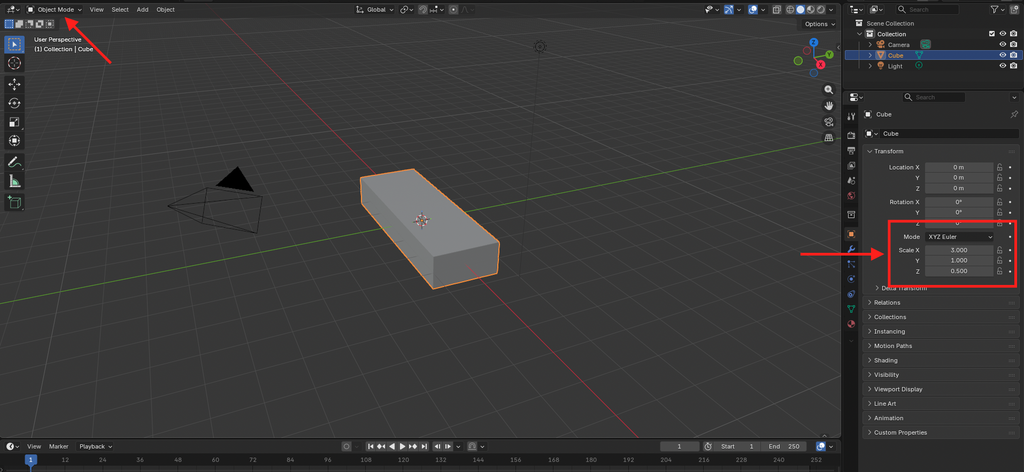
ปัญหาเกิดขึ้นเมื่อคุณสร้างกล่องสี่เหลี่ยมลูกเต๋า (Cube) ขึ้นมา แล้วทำการ ย่อ/ขยาย (Scale ด้วยปุ่ม S) ใน Object Mode เช่น ดึงให้กล่องยาวออกไปตามแกน X เป็น 3 เท่า และกดแกน Z ให้แบนลงครึ่งหนึ่ง
สิ่งที่คุณมองเห็นบนหน้าจอคือกล่องยาวๆ แบนๆ ก็จริง แต่ในสมองของ Blender มันจำว่า:
“โมเดลนี้จริงๆ ยังคงเป็นลูกบาศก์ขนาด 1x1x1 เมตรเท่านั่นนะ แต่ฉันเอา ‘แว่นขยายทรงเบี้ยว’ มาส่องครอบไว้ โดยขยายแกน X ไป 3.0 เท่า และบีบแกน Z เหลือ 0.5 เท่า!”
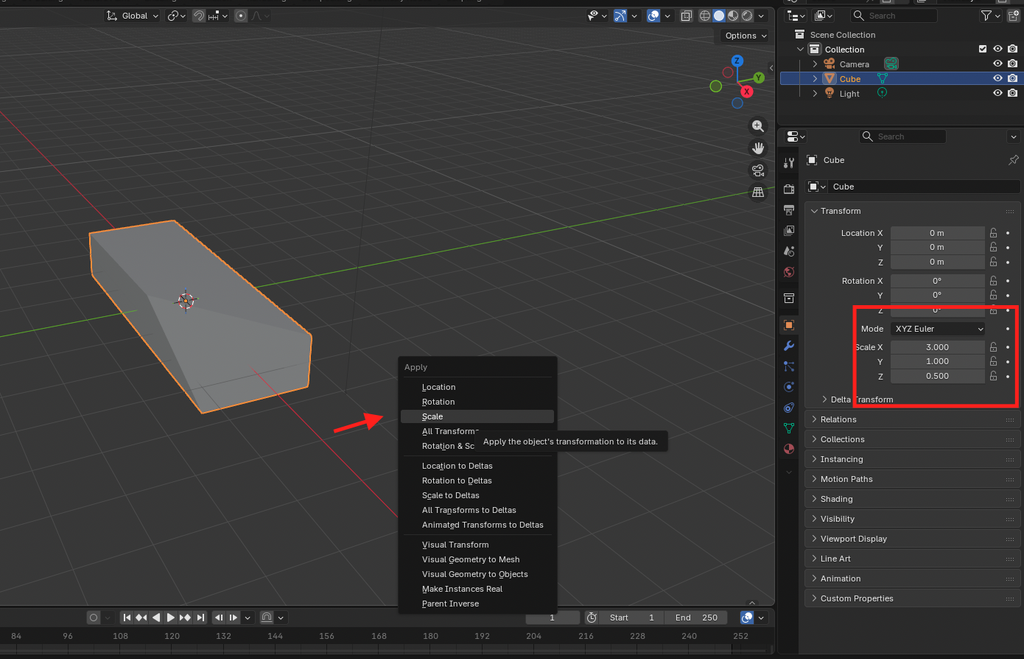
คุณสามารถพิสูจน์สิ่งนี้ได้ด้วยตาตัวเอง โดยการกดปุ่ม N เพื่อเปิดแถบ Sidebar ทางขวา แล้วดูที่หมวด Transform > Scale คุณจะพบว่าตัวเลขไม่ใช่ (1.0, 1.0, 1.0) แต่กลายเป็นตัวเลขประหลาด เช่น (3.0, 1.0, 0.5)
และนี่คือสาเหตุที่ Bevel พัง:
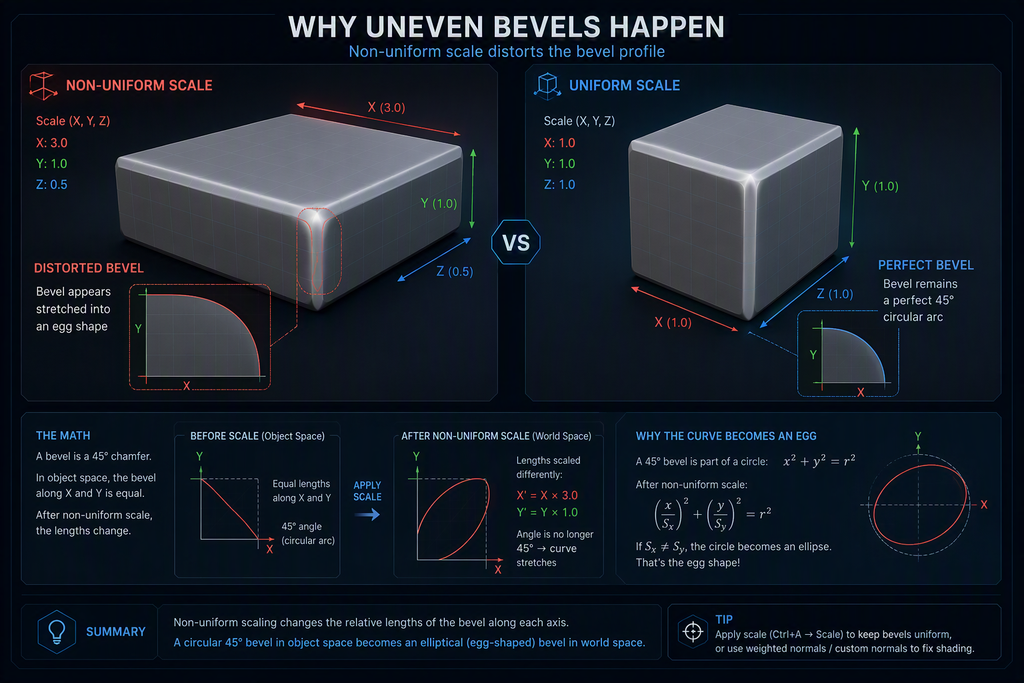
เมื่อคุณสั่งให้ Bevel ลบมุมมนกว้าง 10 เซนติเมตร Blender จะคำนวณระยะ 10 เซนติเมตรบนเนื้อตาข่ายลูกบาศก์เดิม แล้วจึง “นำค่าสเกลของแว่นขยายมาคูณซ้ำเข้าไป” ผลลัพธ์คือ:
- แกน X ถูกคูณ 3.0 เท่า = ขอบมนยืดกว้างออกไปกลายเป็น 30 เซนติเมตร!
- แกน Z ถูกคูณ 0.5 เท่า = ขอบมนถูกบีบแบนแต๊ดแต๋เหลือแค่ 5 เซนติเมตร!
รอย Bevel จึงบิดเบี้ยว ยืดหดไม่เท่ากันด้วยประการฉะนี้ครับ!
2. สเต็ปแก้ปัญหาใน 10 วินาที: คาถาล้างกรรม “Ctrl + A > Scale”
เมื่อเรารู้แล้วว่าตัวการคือ “แว่นขยายสเกลที่เบี้ยวอยู่” วิธีแก้ก็แค่บอก Blender ว่า “ช่วยเปลี่ยนขนาดที่ตาเห็นตอนนี้ ให้กลายเป็นขนาดจริงตั้งต้นของโมเดลเดี๋ยวนี้เลยนะ!”
ในภาษา Blender เราเรียกขั้นตอนนี้ว่า Apply Scale (การยืนยันขนาดสเกล) ครับ
ขั้นตอนการล้างกรรม Bevel เบี้ยว:
- กดปุ่ม Tab เพื่อสลับออกมาที่ Object Mode (สำคัญมาก! คำสั่งนี้กดใน Edit Mode ไม่ได้)
- คลิกเลือกโมเดลเจ้าปัญหา
- กดคีย์ลัด Ctrl + A เพื่อเปิดเมนู Apply
- คลิกเลือกคำสั่ง Scale (หรือเลือก Rotation & Scale)
สังเกตผลลัพธ์:
- ลองกดปุ่ม N ดูที่แถบ Transform ช่อง Scale จะกลับมาเป็น (1.0, 1.0, 1.0) ทันที!
- ตอนนี้โมเดลยอมรับแล้วว่าสัดส่วนปัจจุบันคือขนาดจริง 100%
- กด Tab กลับเข้า Edit Mode แล้วลองลบเหลี่ยมด้วย Ctrl + B อีกครั้ง…
ว้าว! ขอบ Bevel จะโค้งมนนุ่มนวล ทำมุม 45 องศาเท่ากันทุกระนาบอย่างสมบูรณ์แบบดั่งเวทมนตร์ครับ!
💡 เคล็ดลับ: จำสูตรนี้ไว้ให้ขึ้นใจครับ “ก่อน Bevel ทุกครั้ง ต้อง Ctrl + A > Scale เสมอ” ท่องไว้ให้เป็นกล้ามเนื้อความจำ แล้วชีวิตการปั้นโมเดล 3D ของคุณจะมีความสุขขึ้นอีกเป็นกอง!
3. Bevel ยังเพี้ยนอยู่? 3 สาเหตุซ่อนเร้นที่ต้องเช็คเพิ่ม
หากคุณกด Apply Scale เรียบร้อยแล้ว แต่ Bevel ก็ยังดูผิดปกติ หรือไม่ยอมขยับเลย นี่คือ 3 ผู้ต้องสงสัยอันดับถัดมาที่คุณต้องตรวจสอบครับ:
1. มีจุด Vertex ซ้อนทับกันอยู่ (Double Vertices)
- อาการ: ดึง Bevel แล้วเส้นแตกเป็นแฉกๆ หรือขอบมุมบางด้านไม่ยอมมนตามเพื่อน
- สาเหตุ: คุณอาจจะเผลอกด Extrude (E) แล้วกดยกเลิก ทำให้มีจุดสองจุดซ้อนอยู่ที่พิกัดเดียวกัน
- วิธีแก้: ใน Edit Mode กดปุ่ม A เพื่อเลือกจุดทั้งหมด จากนั้นกดปุ่ม M > By Distance เพื่อเชื่อมจุดที่ซ้อนกันอยู่ทิ้งไป Blender จะแจ้งเตือนด้านล่างว่า “Removed X vertices”
2. โดน Clamp Overlap บล็อกไว้ (Bevel ชนกันเอง)
- อาการ: เลื่อนเมาส์ดึง Bevel ได้นิดเดียวแล้วจู่ๆ ก็หยุดกึ้ก ขยับต่อไม่ได้อีกเลย
- สาเหตุ: Blender มีระบบความปลอดภัยชื่อว่า Clamp Overlap เพื่อป้องกันไม่ให้เส้นขอบ Bevel วิ่งเลยไปชนกับเส้นขอบข้างเคียงจนตาข่ายพับซ้อนกัน
- วิธีแก้: หากใช้ Bevel Modifier ให้ดูในแถบ Geometry แล้วติ๊กเครื่องหมายถูกที่ Clamp Overlap ออก (แต่ต้องระวังอย่าดึงกว้างเกินจนเส้นวิ่งตัดกันเองนะครับ)
3. ผิวหน้ากลับด้าน (Inverted Normals)
- อาการ: รอย Bevel ยุบตัวบุ๋มเข้าไปข้างใน แทนที่จะโค้งมนนูนออกมา
- วิธีแก้: ใน Edit Mode กด A เลือกทั้งหมด แล้วกดคีย์ลัด Shift + N (Recalculate Outside) เพื่อบังคับให้ผิวหน้าหันออกด้านนอกอย่างถูกต้อง
4. ทำไมการ Apply Scale ถึงเป็น “กฎเหล็กชีวิต” ของคนทำเกม?
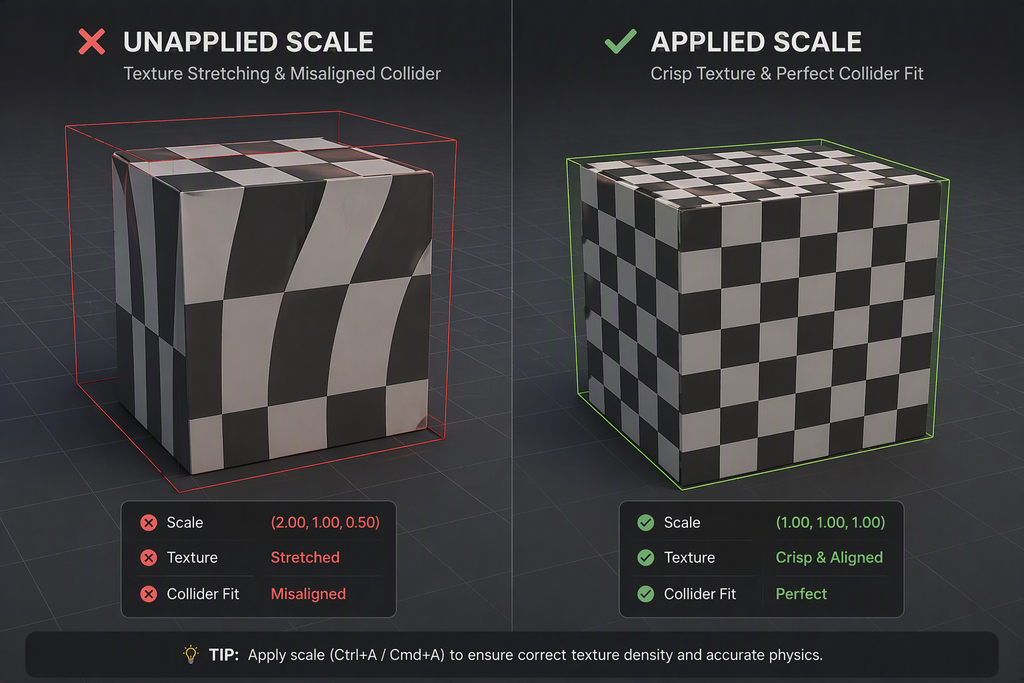
การกด Ctrl + A > Apply Scale ไม่ได้มีประโยชน์แค่เรื่อง Bevel เท่านั้นนะครับ แต่มันคือ “รากฐานของความถูกต้อง” ในงาน 3D Pipeline ทั้งหมด โดยเฉพาะสายพัฒนาเกม (Game Development):
| ขั้นตอนการทำงาน | ถ้าลืม Apply Scale | เมื่อกด Apply Scale แล้ว |
| Modifiers | Mirror, Solidify, Bevel ทำงานหนาบางไม่เท่ากัน | คำนวณความหนาและระยะห่างแม่นยำตามหน่วยเมตรจริง |
| UV Unwrapping | กาง UV แล้วตารางลายผ้ายืดเป็นเส้นก๋วยเตี๋ยว | สัดส่วน Texture กางออกมาเป็นสี่เหลี่ยมจัตุรัสสวยงาม ไม่ยืด |
| Rigging & Animation | ผูกกระดูกแล้วตัวละครขยับผิดรูป แขนขายืดพิลึก | กระดูกหมุนตามองศาจริง แอนิเมชันลื่นไหลเป็นธรรมชาติ |
| Game Engine (Godot/Unity) | กล่องชนฟิสิกส์ (Collider) เพี้ยน ไม่ตรงกับขนาดตัว | กล่องชนแนบสนิทกับตัวโมเดลพอดีเป๊ะ ฟิสิกส์ไม่บั๊ก |
5. สรุปวิธีทำงานอย่างมืออาชีพ: เมื่อไหร่ควร Scale ใน Edit Mode vs Object Mode?
เพื่อไม่ให้ต้องมานั่งกด Apply Scale บ่อยๆ ในอนาคต ให้จำแนวทางปฏิบัติง่ายๆ สไตล์มือโปรตามนี้ครับ:
- ถ้าต้องการ “เปลี่ยนรูปร่างโมเดล” (Modelling Phase):
ให้กด Tab เข้า Edit Mode เสมอ! การยืด หด หรือสเกลชิ้นส่วนใน Edit Mode จะเป็นการแก้ไขที่พิกัดเนื้อตาข่ายจริงโดยตรง ซึ่ง จะไม่กระทบกับค่า Object Scale เลย (ค่า Scale จะยังคงเป็น 1.0, 1.0, 1.0 เสมอ) ปัญหานี้จะไม่เกิดขึ้นเลยครับ! - ถ้าจำเป็นต้อง Scale ใน Object Mode:
(เช่น ต้องการปรับขนาดเทียบกับของชิ้นอื่นในฉาก) เมื่อได้ขนาดที่พอใจแล้ว ให้กด Ctrl + A > Scale ทันทีให้ติดเป็นนิสัย
6. สรุปส่งท้าย: เปลี่ยนบั๊กกวนใจให้กลายเป็นทักษะติดตัว
เห็นไหมครับว่าปัญหา Bevel เบี้ยวที่เคยทำเอาเราแทบปาเมาส์ทิ้ง ความจริงแล้วมีเบื้องหลังทางคณิตศาสตร์ที่เรียบง่ายและสมเหตุสมผลมากๆ
โปรแกรม Blender ไม่ได้แกล้งเราครับ มันแค่ซื่อสัตย์ต่อตัวเลขสเกลที่เราใส่เข้าไปเท่านั้นเอง เมื่อเรารู้ทันและเข้าใจกลไกของมัน เครื่องมืออย่าง Ctrl + A > Scale ก็จะกลายเป็นเพื่อนแท้ที่ช่วยให้โมเดลของเราสวยเป๊ะ เรียบร้อย และพร้อมนำไปใช้งานต่อในทุกๆ ขั้นตอน
ขอให้ทุกคนสนุกกับการลบมุมมนให้โมเดลอย่างมีความสุข และอย่าลืมว่า ทุกข้อผิดพลาดที่คุณเรียนรู้และแก้ไขได้ในวันนี้ คือสิ่งที่ทำให้คุณเข้าใกล้คำว่า “มืออาชีพ” มากขึ้นเรื่อยๆ ครับ!
📌 Checklist สรุปย่อ 4 สเต็ปปราบ Bevel เบี้ยว
- [ ] ออกสู่ Object Mode: กดปุ่ม Tab สลับออกมาที่ Object Mode
- [ ] เช็กค่า Scale: กดปุ่ม N ดูว่าแถบ Scale เป็น (1.0, 1.0, 1.0) หรือไม่
- [ ] ล้างกรรมด้วย Apply Scale: กด Ctrl + A > เลือก Scale
- [ ] กลับไป Bevel อย่างมั่นใจ: กด Tab เข้า Edit Mode แล้วกด Ctrl + B เพลิดเพลินกับขอบมนเนียนกริบ!
เพื่อนๆ คนไหนเคยเจอปัญหา Bevel เบี้ยวแล้วนั่งงมอยู่นานสองนานเหมือนกันบ้างครับ? มีใครเพิ่งรู้ความลับเรื่อง Apply Scale จากบทความนี้บ้าง คอมเมนต์มาพูดคุยและส่งกำลังใจให้กันได้ที่ด้านล่างเลยนะครับ!