Blog

  • 5 เว็บขุมทรัพย์แจก Game Asset ฟรีถูกลิขสิทธิ์: ทำเกมแรกให้สวยเป๊ะได้แม้คุณจะวาดรูปไม่เป็นเลย

    5 เว็บขุมทรัพย์แจก Game Asset ฟรีถูกลิขสิทธิ์: ทำเกมแรกให้สวยเป๊ะได้แม้คุณจะวาดรูปไม่เป็นเลย


    5 เว็บขุมทรัพย์แจก Game Asset ฟรีถูกลิขสิทธิ์: ทำเกมแรกให้สวยเป๊ะได้แม้คุณจะวาดรูปไม่เป็นเลย

    คุณกำลังอยากสร้างเกมแรกในชีวิต แต่ต้องชะงักเพราะกังวลว่าตัวเองวาดรูปไม่เป็น แต่งเพลงไม่ได้ หรือปั้นโมเดล 3D ไม่เป็นใช่ไหม? ความวิตกกังวลเหล่านี้เป็นเรื่องปกติมากสำหรับนักพัฒนาเกมมือใหม่หรือ Solo Developer ที่ทำเกมคนเดียว

    หนึ่งในความเข้าใจผิดที่ใหญ่ที่สุดของมือใหม่คือ “การทำเกมจะต้องสร้างทุกอย่างขึ้นมาเองตั้งแต่ศูนย์” ซึ่งไม่เป็นความจริงเลย ในความเป็นจริง นักพัฒนาเกมอินดี้ระดับโลกและนักพัฒนาเดี่ยวจำนวนมากต่างใช้ประโยชน์จาก Game Assets ที่มีการรวบรวมและแจกจ่ายไว้อย่างถูกต้องตามลิขสิทธิ์ การใช้วัตถุดิบสำเร็จรูปที่ผ่านการคัดสรรมาอย่างดีจะช่วยประหยัดเวลา ลดความเครียด และช่วยให้คุณโฟกัสกับการออกแบบระบบการเล่น (Gameplay) ได้อย่างเต็มที่ เพื่อเสกเกมแรกของคุณออกมาได้สำเร็จ


    1. รู้จัก License ก่อนโหลด: สรุปความต่างของ CC0, CC-BY และ Commercial Use ใน 2 นาที

    ก่อนจะเริ่มดาวน์โหลด Asset มาใช้งาน สิ่งสำคัญที่สุดคือการเข้าใจประเภทของสัญญาอนุญาต (Creative Commons License) เพื่อให้แน่ใจว่าคุณนำ Asset ไปใช้งานได้อย่างถูกต้องและปลอดภัย ไม่เสี่ยงต่อการฟ้องร้องเรื่องลิขสิทธิ์ในภายหลัง โดยประเภทลิขสิทธิ์หลักๆ ที่พบได้บ่อย มีดังนี้:

    • CC0 (Public Domain): สัญญาอนุญาตที่ให้อิสระสูงสุด ผู้สร้างสละสิทธิ์ในผลงาน คุณสามารถนำไปใช้ ทำซ้ำ ดัดแปลง หรือใช้ในเชิงพาณิชย์ (Commercial Use) ได้ฟรีโดยไม่จำเป็นต้องใส่เครดิตผู้สร้าง
    • CC-BY (Attribution): อนุญาตให้นำไปใช้ ดัดแปลง และใช้เชิงพาณิชย์ได้ แต่ ต้องให้เครดิต (Attribution) ใส่ชื่อผู้สร้างและลิงก์ไปยังต้นทางในเกมของคุณ (เช่น ในหน้า Credit หรือในไฟล์โปรเจกต์)
    • CC-BY-NC (Non-Commercial): อนุญาตให้นำไปใช้และดัดแปลงได้ เพื่อการศึกษาหรือใช้งานฟรีเท่านั้น ห้ามนำไปใช้ในเชิงพาณิชย์ หรือเกมที่เปิดขาย/หาขายรายได้เด็ดขาด

    ตารางเปรียบเทียบประเภท Creative Commons License สำหรับ Game Assets

    💡 เคล็ดลับ: สร้างไฟล์ Text ง่ายๆ ชื่อ credits.txt ไว้ในโฟลเดอร์โปรเจกต์ตั้งแต่วันแรก โหลด Asset จากใคร ลิงก์ไหน ก๊อบปี้ชื่อผู้สร้างและลิงก์แปะไว้ทันที ป้องกันอาการลืมหรือค้นหาต้นทางไม่เจอตอนทำหน้าเครดิตเกมก่อนปล่อยตัวจริง


    2. ชี้เป้า 5 เว็บขุมทรัพย์แจก Game Asset ฟรีคุณภาพสูงที่ Dev ทั่วโลกไว้วางใจ

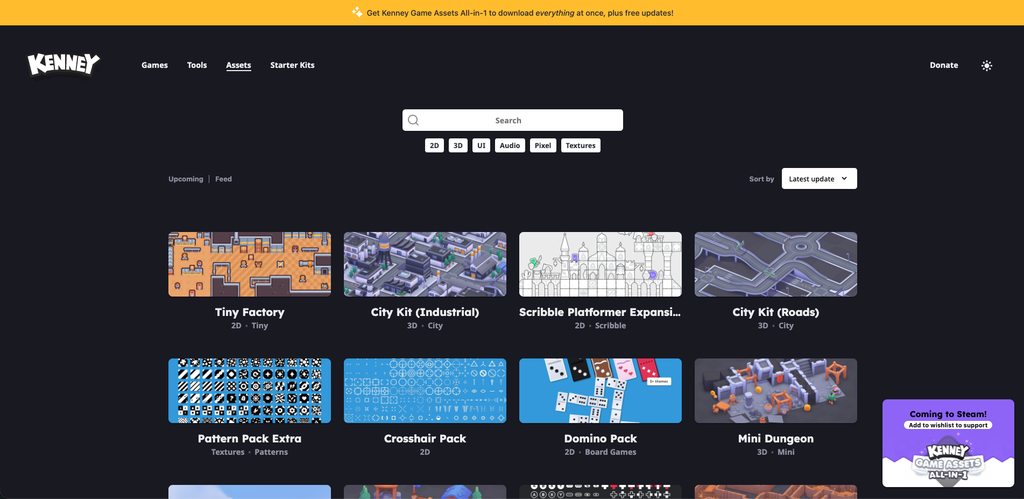
    1. Kenney.nl

    เว็บไซต์ระดับตำนานจนได้รับฉายาในวงการว่า “Asset Jesus” รวบรวม Game Assets มากกว่า 40,000 รายการ มีให้เลือกครบถ้วนทั้งภาพ 2D, โมเดล 3D, UI และไฟล์เสียง Sound Effects (Audio) ที่สำคัญคือ Asset ทั้งหมดบนเว็บไซต์นี้เป็น 100% CC0 คุณสามารถนำไปใช้ทำเกมขายได้อย่างสบายใจไร้กังวล
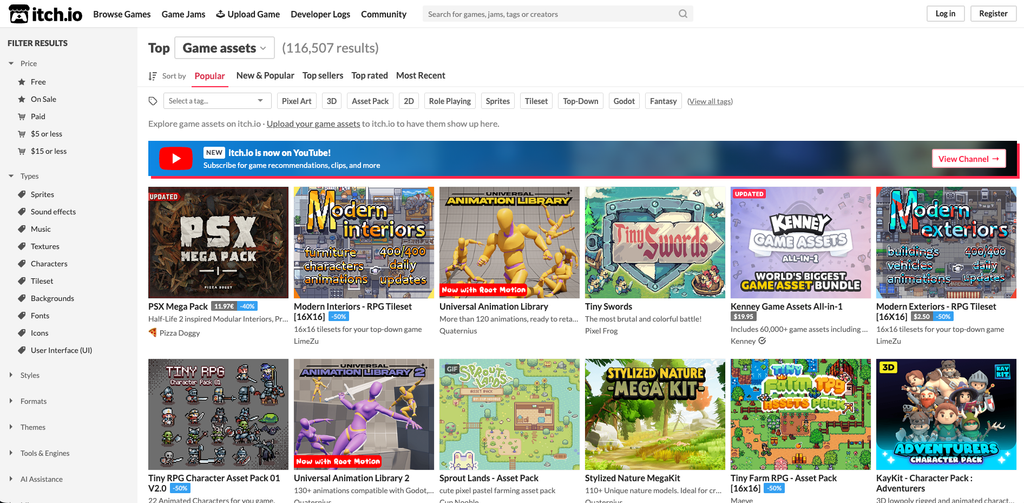
    2. itch.io (หมวด Free Game Assets)

    ศูนย์รวม Game Assets สำหรับนักพัฒนาเกมอินดี้ โดดเด่นด้วยผลงานสไตล์พิกเซลอาร์ต (Pixel Art), โมดูลาร์ไทล์เซ็ต (Modular Tilesets) และผลงานจากงานแข่งขันทำเกม (Game Jam) มีสไตล์ศิลปะที่หลากหลายและเป็นเอกลักษณ์จากนักสร้างสรรค์อิสระทั่วโลก
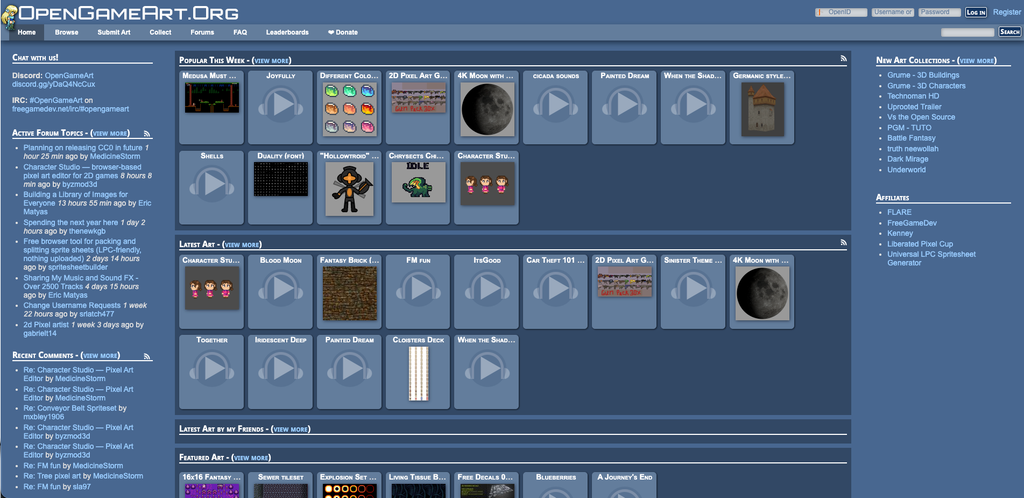
    3. OpenGameArt.org

    ชุมชนแจก Asset เกมยุคคลาสสิกที่มีคลังข้อมูลขนาดใหญ่ ลึก และหลากหลาย ครอบคลุมตั้งแต่ 2D Sprites, Textures ไปจนถึงเพลงประกอบ (Music) มีระบบการกรองค้นหาตามประเภทสัญญาอนุญาต (License Filter) ที่ละเอียดและใช้งานง่าย
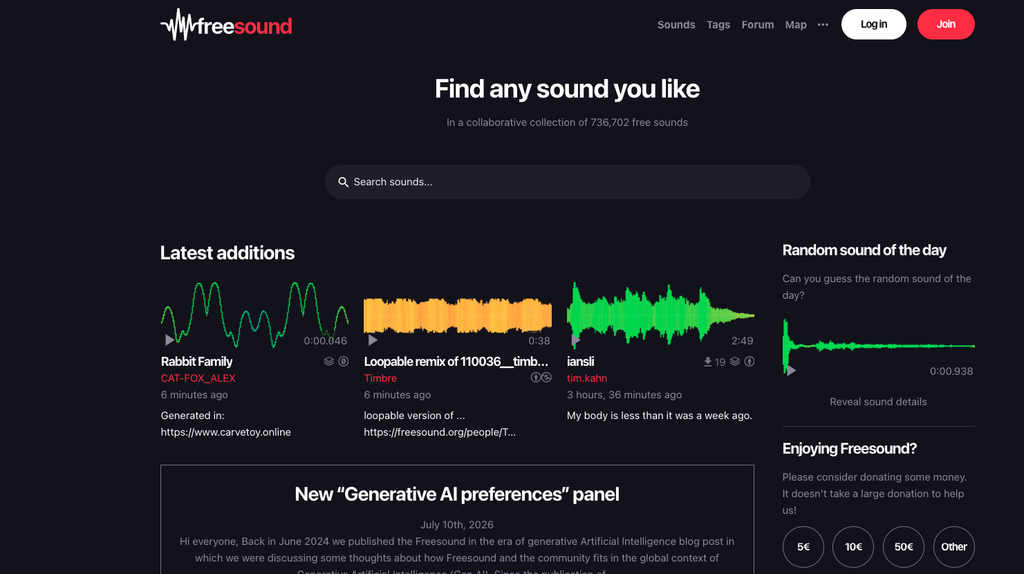
    4. Freesound.org

    คลังรวบรวมไฟล์เสียงและ Sound Effects ที่ใหญ่ที่สุดในโลก เหมาะสำหรับค้นหาเสียง Foley, เสียงเอฟเฟกต์การต่อสู้ (Impacts), เสียงก้าวเดิน (Footsteps) และเสียง UI ในเกม คุณสามารถค้นหาและกรองเฉพาะไฟล์ที่เป็น CC0 ได้อย่างรวดเร็ว
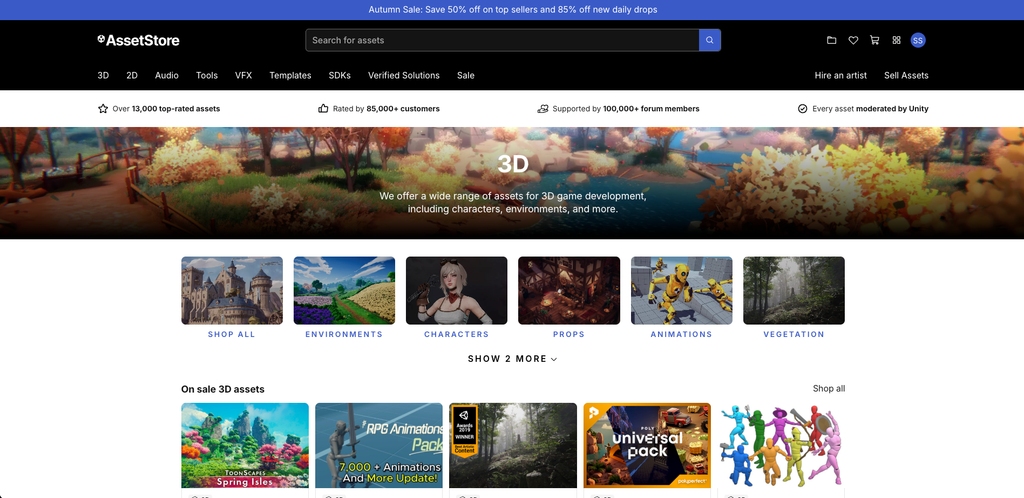
    5. Unity Asset Store & Unreal Engine Marketplace

    ร้านค้าอย่างเป็นทางการของสองเอนจินยักษ์ใหญ่ ซึ่งมีหมวด Free / Free of the month แจกฟรีคุณภาพสูงระดับโปรดักชันใหญ่ เช่น วัตถุดิบเอฟเฟกต์ Particle VFX, ชุดฉาก Environment Kits และโมเดลที่สมจริง

    3. ศิลปะการ “มิกซ์แอนด์แมตช์”: เทคนิคคุมโทนภาพไม่ให้เกมเละเป็นแกงโฮะ

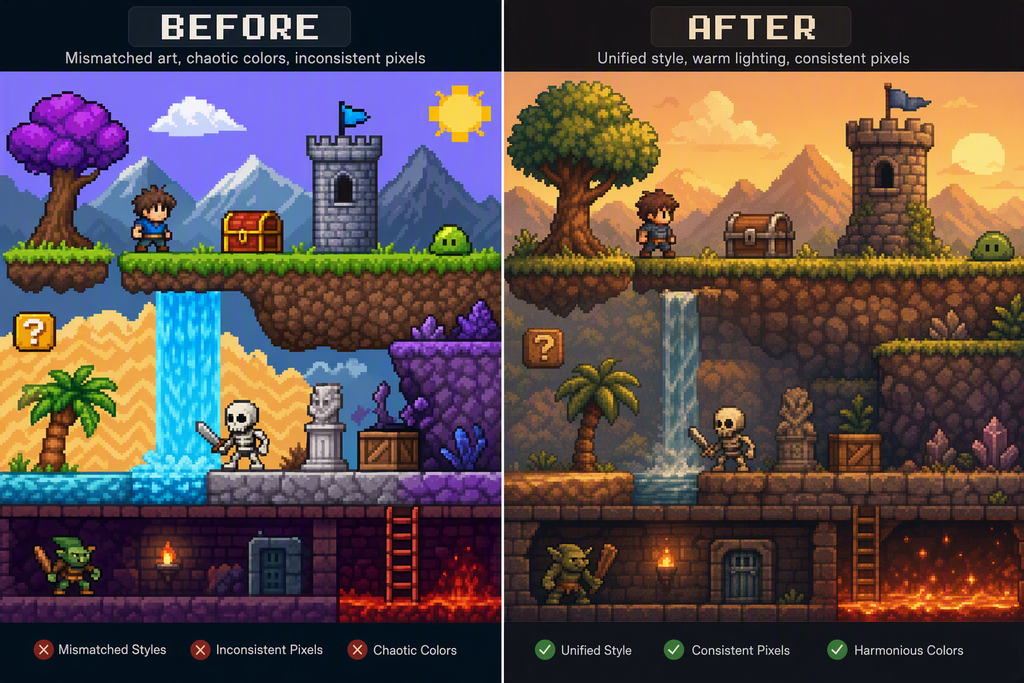
    การดึง Asset จากหลายผู้สร้างมารวมกันอาจทำให้เกิดปัญหาภาพไม่เข้ากัน ดูสะเปะสะปะ และลดความน่าเล่นของเกมลง คุณสามารถแก้ไขปัญหานี้ได้ด้วย 3 กฎเหล็กดังนี้:

    กฎข้อที่ 1: กำหนดสไตล์ศิลปะให้ชัดเจน (Lock Your Visual Aesthetic)

    เลือกสไตล์หลักของเกมเพียง รูปแบบเดียว ตั้งแต่เริ่มต้น เช่น Pixel Art, Low-poly 3D หรือ Flat Vector ห้ามนำสไตล์ที่ต่างกันสุดขั้วมาผสมกันในฉากเดียวโดยไม่มีเหตุผลทางกราฟิก

    กฎข้อที่ 2: ผสานโทนสีด้วย Global Lighting และ Post-processing Color Grading

    ใช้ระบบแสงและการปรับแต่งสีหน้าจอ (Color Grading) เข้ามาช่วย ปรับทับโทนสีรวมของเกมให้ไปในทิศทางเดียวกัน ซึ่งจะช่วยให้วัตถุที่มาจากต่างแหล่งดูเนียนตาขึ้นอย่างไม่น่าเชื่อ

    กฎข้อที่ 3: รักษาความหนาแน่นของพิกเซลให้สม่ำเสมอ (Consistent Pixel Density / PPU)

    สำหรับเกม Pixel Art ต้องกำหนดค่า Pixels Per Unit (PPU) และสเกลความละเอียดของสไปรท์ให้อยู่ในสัดส่วนเท่ากัน เพื่อป้องกันไม่ให้เกิดอาการ “Pixel Bleed” หรือสไปรท์บางตัวมีพิกเซลใหญ่/เล็กเกินจริงจนขัดตา🛠️ แนะนำ: หาก Asset จากต่างแหล่งมีโทนสีที่ขัดแย้งกัน ลองใช้ฟิลเตอร์สีหรือ Color Grading แบบ Post-Processing ใส่โทนสีอุ่น (Warm) หรือสีฟิล์มครอบทับหน้าจอทั้งเกม จะช่วยผสานทุกองค์ประกอบให้ดูเหมือนมาจากโลกใบเดียวกันได้ในทันที

    4. กับดักและข้อควรระวังเรื่องลิขสิทธิ์ที่มือใหม่มักมองข้าม (Gotchas & Best Practices)

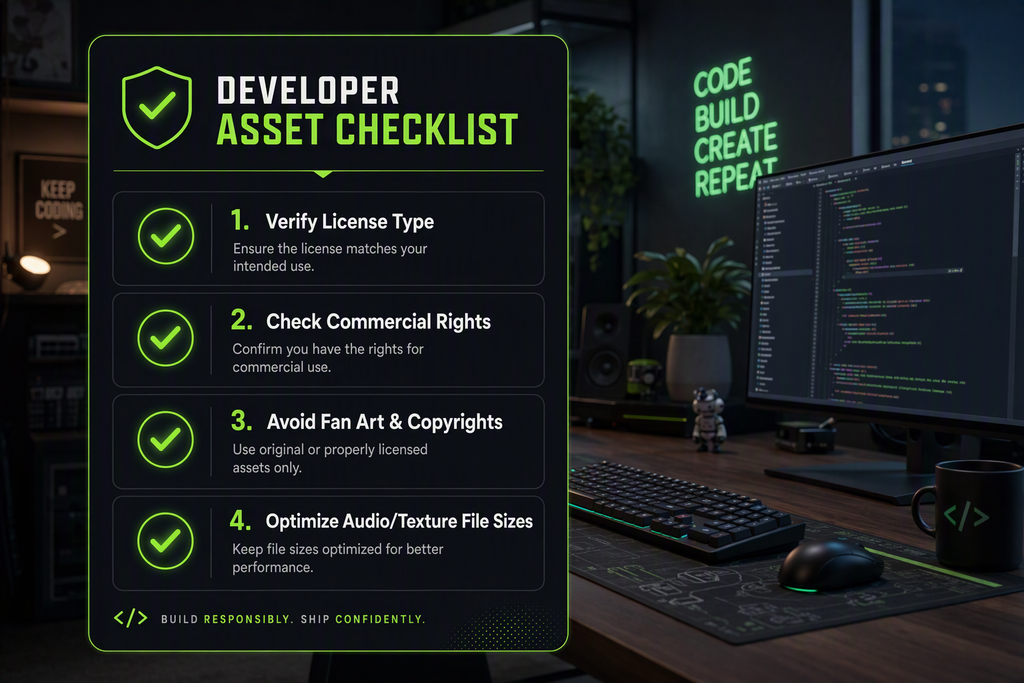
    กับดักที่ 1: “Free Download” ไม่ได้แปลว่า “Commercial Use”

    คำว่า “โหลดฟรี” ในหลายเว็บไซต์ ไม่ได้หมายความว่าจะอนุญาตให้นำไปใช้ทำเกมขายในเชิงพาณิชย์เสมอไป ต้องอ่านรายละเอียดสัญญาอนุญาตของ Asset แต่ละชิ้นให้แน่ใจทุกครั้งก่อนนำเข้าโปรเจกต์

    กับดักที่ 2: กับดัก “Fan Art” และตัวละครติดลิขสิทธิ์

    ระวัง Asset ฟรีที่เป็นภาพแฟนอาร์ตหรือโมเดลตัวละครจากอนิเมะ/เกมดัง (เช่น Mario, Pokémon, Sonic) แม้ผู้แจกจะปล่อยให้ดาวน์โหลดฟรี แต่ตัวละครเหล่านั้นมีลิขสิทธิ์คุ้มครอง การนำไปใช้ในเกมของคุณอาจส่งผลให้เกมโดนฟ้องร้องหรือโดนแจ้งลบด้วย DMCA Strike ได้

    กับดักที่ 3: ปัญหาขนาดไฟล์เสียงล้น (Audio Formats & Bloat)

    ไฟล์เสียง Sound Effects และเพลงประกอบที่โหลดมา มักอยู่ในรูปแบบไฟล์ uncompressed เช่น .WAV ซึ่งมีขนาดใหญ่มาก ควรแปลงไฟล์เป็น .OGG หรือ .MP3 ก่อนนำเข้าเอนจินเกม เพื่อป้องกันไม่ให้ขนาดตัวเกมของคุณใหญ่เกินความจำเป็น

    สรุป: การใช้วัตถุดิบฟรีคือความฉลาด ไม่ใช่เรื่องน่าอาย

    การเลือกใช้ Game Asset ฟรีถูกลิขสิทธิ์ คือการบริหารจัดการทรัพยากรอย่างชาญฉลาด ไม่ใช่เรื่องที่ต้องรู้สึกละอายใจ เกมอินดี้ที่ประสบความสำเร็จระดับโลกหลายเกมต่างเริ่มต้นจากการใช้ Asset สำเร็จรูปแทบทั้งสิ้น สิ่งสำคัญที่สุดที่ตัดสินว่าเกมของคุณจะประสบความสำเร็จหรือไม่ ไม่ใช่การที่ตัวคุณเองเป็นคนวาดพิกเซลเองทุกจุด แต่คือ ประสบการณ์ ความสนุก และความประทับใจที่ผู้เล่นได้รับจากการเล่นเกมของคุณ

    ขอให้ออกเดินทางสร้างเกมแรกของคุณให้สำเร็จ! หากคุณมีข้อสงสัยเกี่ยวกับลิขสิทธิ์หรือมีแหล่ง Asset ฟรีเด็ดๆ ที่ใช้อยู่ สามารถคอมเมนต์พูดคุยและแบ่งปันแลกเปลี่ยนความคิดเห็นกันได้ที่ด้านล่างนี้เลย!
  • สร้างเกมแรกโดยไม่ต้องเขียนโค้ดแม้แต่บรรทัดเดียว: คู่มือเริ่มต้นด้วย GDevelop สำหรับคนเริ่มต้นจากศูนย์

    สร้างเกมแรกโดยไม่ต้องเขียนโค้ดแม้แต่บรรทัดเดียว: คู่มือเริ่มต้นด้วย GDevelop สำหรับคนเริ่มต้นจากศูนย์


    ก้าวแรกสู่การสร้างเกมด้วยตัวเอง: เรียนรู้ GDevelop เอนจิน No-Code ใช้งานฟรีที่ใครๆ ก็ทำเกมได้

    สร้างเกมแรกโดยไม่ต้องเขียนโค้ดแม้แต่บรรทัดเดียว: คู่มือเริ่มต้นด้วย GDevelop สำหรับคนเริ่มต้นจากศูนย์

    คุณเคยมีความฝันที่อยากจะสร้างเกมของตัวเองขึ้นมาสักเกมไหม? หลายคนที่อยากทำเกมมักจะต้องหยุดความฝันไว้ตรงนั้นทันทีที่ได้ยินคำว่า “เขียนโค้ด”, “คณิตศาสตร์สูง” หรือ “การตั้งค่าโปรแกรมที่ซับซ้อน” ความกังวลเกี่ยวกับอุปสรรคทางเทคนิคเหล่านี้ทำให้คนเริ่มต้นจากศูนย์จำนวนมากรู้สึกกลัวและคิดว่าการพัฒนาเกมเป็นเรื่องของโปรแกรมเมอร์มืออาชีพเท่านั้น

    แต่ในยุคปัจจุบัน เราได้ก้าวเข้าสู่ยุค No-Code Game Development อย่างเต็มตัว! คุณไม่จำเป็นต้องพิมพ์ข้อความคำสั่งซับซ้อน ไม่ต้องกังวลเรื่องการลืมใส่เครื่องหมายเครื่องหมายอัฒภาค (;) แล้วโปรแกรมรวนอีกต่อไป วันนี้เราจะพาคุณไปรู้จักกับ GDevelop เอนจินสร้างเกมที่จะเปลี่ยนความฝันของคุณให้เป็นจริงได้ง่ายๆ และสร้างเกมแรกให้เล่นได้จริงภายในเวลาไม่กี่นาที

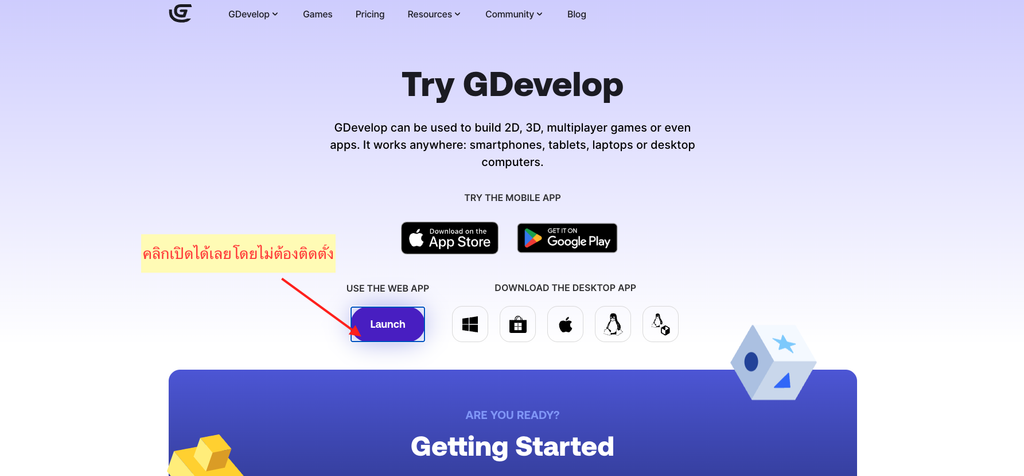
    gdevelop สามารถใช้งานฟรีที่ ddevelop.io

    1. ทำไม GDevelop ถึงเป็นเอนจินที่ดีที่สุดสำหรับคนไม่เคยเขียนโค้ด?

    GDevelop เป็นเครื่องมือพัฒนาเกมแบบ Open-source ที่ถูกออกแบบมาเพื่อปลดล็อกขีดจำกัดของผู้เริ่มต้นอย่างแท้จริง ข้อดีหลักๆ ที่ทำให้ GDevelop โดดเด่นกว่าเอนจินอื่นๆ มีดังนี้:

    • Visual Events แทนการพิมพ์ Syntax: คุณไม่ต้องพิมพ์โค้ดแม้แต่บรรทัดเดียว แต่ใช้ระบบ Event Sheet ในการสั่งงานเกมด้วยการเลือกบล็อกคำสั่ง ทำให้หมดปัญหาเรื่อง Syntax Error (การพิมพ์คำสั่งผิดรูปแบบ) ไปโดยสิ้นเชิง
    • Open-Source และใช้งานฟรี: ไม่มีค่าใช้จ่ายซ่อนเร้น สามารถใช้งานได้เต็มประสิทธิภาพโดยไม่มีข้อจำกัดที่ปิดกั้นการเรียนรู้
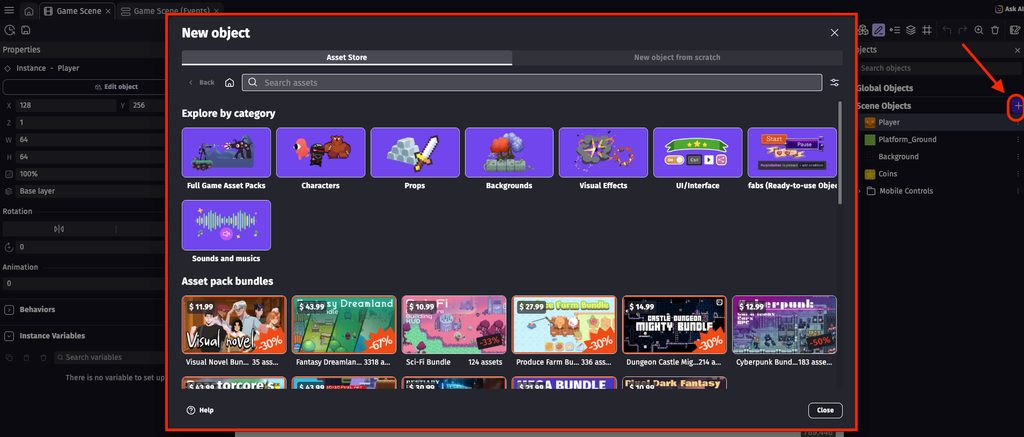
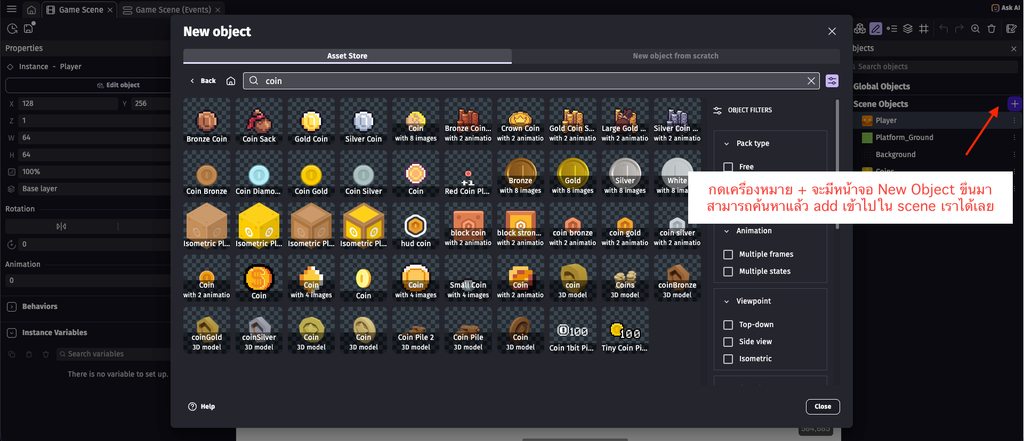
    • Built-in Asset Store: มีคลังทรัพยากร ทั้งตัวละคร ฉาก ฉากหลัง และเสียงประกอบฟรีให้เลือกใช้ในตัวโปรแกรม คุณสามารถดึงมาวางและใช้งานได้ทันทีโดยไม่ต้องวาดภาพเอง
    • Cross-Platform Export: ทำเกมครั้งเดียว สามารถนำไปเปิดเล่นได้หลากหลายแพลตฟอร์ม ไม่ว่าจะเป็น Web Browser, คอมพิวเตอร์ (Windows, macOS, Linux) หรือโทรศัพท์มือถือ (Android, iOS)

    💡 เคล็ดลับ: การเริ่มจาก No-Code ไม่ใช่การ “ขี้โกง” หรือการเรียนรู้แบบทางลัดที่ไร้ประโยชน์ แต่คือการตัดกำแพงเรื่องไวยากรณ์ (Syntax) ออกไป เพื่อให้คุณโฟกัสกับ “Game Logic” (ตรรกะและกลไกเกม) ได้เต็มที่ ซึ่งเป็นหัวใจสำคัญที่สุดในการสร้างเกม


    2. เตรียมความพร้อม: เปิดหน้าต่าง GDevelop และตั้งค่าโปรเจกต์แรกใน 2 นาที

    การเริ่มต้นใช้งาน GDevelop นั้นง่ายและรวดเร็วมาก โดยที่คุณสามารถเลือกใช้งานได้ 2 รูปแบบหลักๆ คือ:

    1. Web Version: เปิดใช้งานผ่านเว็บเบราว์เซอร์ได้ทันที ไม่ต้องดาวน์โหลดหรือติดตั้ง
    2. Desktop App: ดาวน์โหลดมาติดตั้งในเครื่องคอมพิวเตอร์เพื่อการทำงานที่เสถียรและ offline ได้

    🛠️ แนะนำ: หากคอมพิวเตอร์ของคุณสเปกไม่สูง หรือใช้เครื่องแท็บเล็ต/แล็ปท็อปเบาๆ คุณสามารถเปิดใช้งาน GDevelop ผ่านเบราว์เซอร์อย่าง Chrome หรือ Edge ได้ทันทีโดยไม่ต้องติดตั้งอะไรลงเครื่องเลย

    การเปิด GDevelop โดยไม่ต้องติดตั้ง

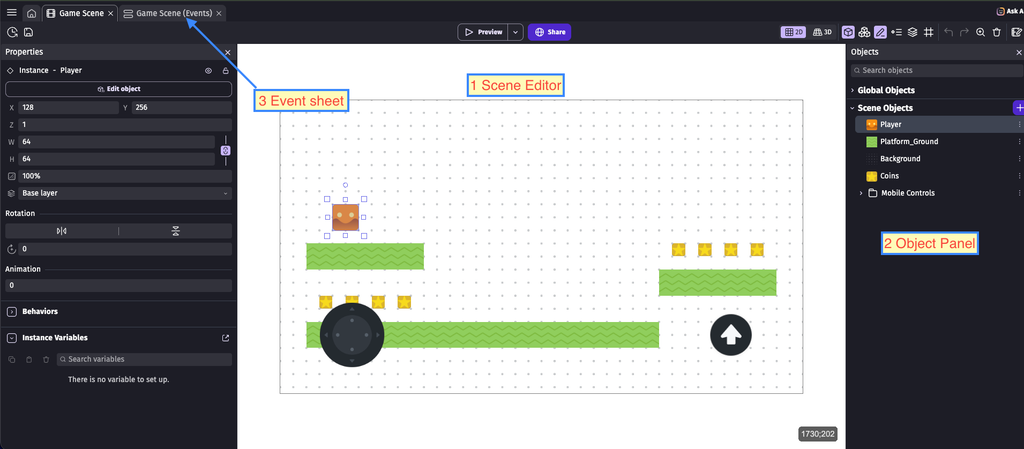
    เมื่อคุณเปิดโปรแกรมและทำการกดสร้างโปรเจกต์ใหม่ (Create a new project) คุณจะพบกับ 3 หน้าต่างหลักที่ต้องทำความรู้จัก:

    1. Scene Editor (หน้าต่างจัดการฉาก): พื้นที่กระดานดำสำหรับวางตัวละคร ฉาก พื้น และสิ่งของต่างๆ เพื่อจัดวางรูปแบบหน้าจอเกมที่คุณต้องการมองเห็น
    2. Objects Panel (แผงจัดการวัตถุ): อยู่ทางด้านขวา เป็นสถานที่สำหรับเก็บตัวละคร สิ่งกีดขวาง เหรียญ หรือข้อความต่างๆ ก่อนที่เราจะลากลงไปวางใน Scene Editor
    3. Events Sheet (หน้าต่างเขียนตรรกะ): หัวใจหลักในการควบคุมเกม เป็นพื้นที่สำหรับใส่คำสั่งควบคุมว่า “เมื่อเกิดเหตุการณ์อะไรขึ้น จะให้เกมทำอะไรตอบสนอง”

    3. หัวใจของ GDevelop: เข้าใจระบบ “Conditions & Actions” ใน 3 นาที

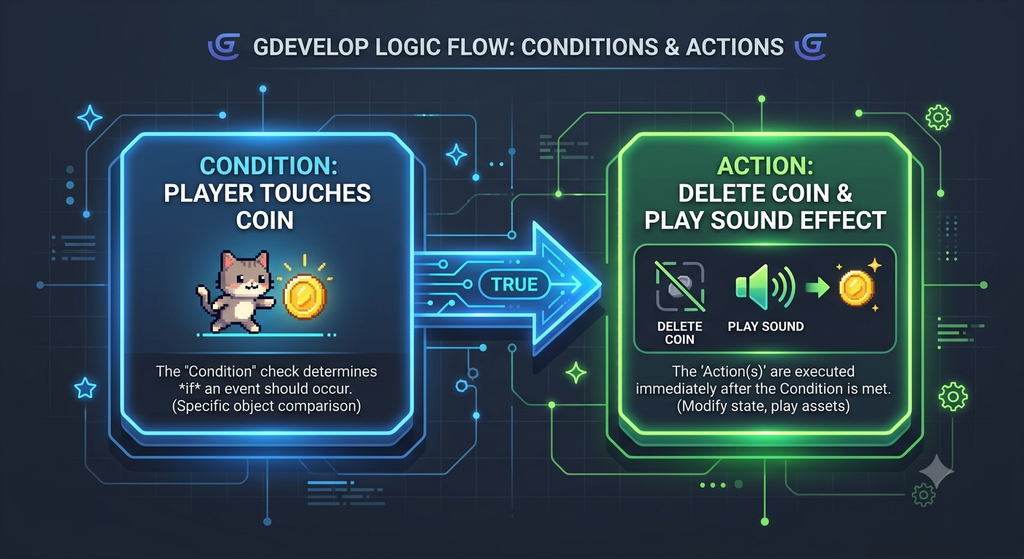
    โครงสร้างการทำงานทั้งหมดใน GDevelop ถูกขับเคลื่อนด้วยระบบที่เรียกว่า Event-Driven Architecture ซึ่งใช้หลักการเปรียบเทียบตรรกะง่ายๆ ที่เราคุ้นเคยในชีวิตประจำวัน:

    • Condition (เงื่อนไข): “เมื่อเกิดสิ่งนี้ขึ้น…” (เช่น เมื่อผู้เล่นกดปุ่มลูกศรขวา, เมื่อตัวละครชนเหรียญ, เมื่อเวลาผ่านไป 5 วินาที)
    • Action (การกระทำ): “…ให้ทำสิ่งนั้น” (เช่น ให้ตัวละครเดินไปทางขวา, ให้เล่นเสียงเก็บเหรียญและลบเหรียญทิ้ง, ให้เปลี่ยนหน้าต่างไปยังฉากจบ)

    ตารางเปรียบเทียบ Common Conditions & Common Actions

    Common Conditions (เงื่อนไขที่ใช้บ่อย)Common Actions (การกระทำที่ใช้บ่อย)
    Collision: เมื่อวัตถุ A สัมผัสหรือชนกับวัตถุ BDelete Object: ลบวัตถุนั้นออกจากหน้าจอ
    Key Pressed: เมื่อมีการกดปุ่มบนคีย์บอร์ดที่กำหนดPlay Sound: เล่นไฟล์เสียง эффекต์ที่ต้องการ
    Trigger Once: ทำงานเพียงครั้งเดียวเมื่อเงื่อนไขเป็นจริงChange Variable: เพิ่มหรือลดค่าตัวแปร (เช่น คะแนน)
    At the Beginning of Scene: ทำงานทันทีที่เริ่มฉากCreate Object: สร้างวัตถุใหม่ขึ้นมาบนหน้าจอ

    4. สเต็ปบายสเต็ป: สร้างมินิเกมเก็บเหรียญ (Coin Collector) ฉบับจับมือทำ

    มาลงมือสร้างมินิเกมแรกของคุณกันเลย! เราจะสร้างเกมแนววิ่งเก็บเหรียญง่ายๆ ด้วย 5 ขั้นตอนหลัก:
    Step 1: เพิ่มตัวละครและใส่พฤติกรรม (Behavior) สำเร็จรูป

    1. ไปที่ Objects Panel กดคลิกเพิ่มวัตถุใหม่ (Add a new object) เลือกประเภท Sprite
    2. เลือกภาพตัวละครจาก Built-in Asset Store หรือตั้งชื่อว่า Player
    3. เปิดหน้าต่างการตั้งค่าวัตถุ เลือกแท็บ Behaviors แล้วกดเพิ่ม Behavior เลือก Platformer Character
    4. เพียงเท่านี้ ตัวละครของคุณก็จะสามารถเดิน ซ้าย-ขวา และกระโดดได้ทันที!

    Step 2: สร้างฉากและสิ่งกีดขวางด้วย Platform Behavior

    1. เพิ่มวัตถุใหม่ ตั้งชื่อว่า Ground (พื้น)
    2. ไปที่แท็บ Behaviors ของ Ground แล้วใส่ Behavior ประเภท Platform
    3. ลาก Ground ไปวางใน Scene Editor เพื่อสร้างเป็นพื้นดินสำหรับให้ตัวละครเหยียบและยืนได้

    Step 3: วางไอเทมเหรียญทอง (Coin)

    1. เพิ่มวัตถุใหม่ประเภท Sprite ตั้งชื่อว่า Coin
    2. เลือกภาพเหรียญจาก Asset Store หรือนำภาพของคุณมาใส่
    3. ลากไอเทม Coin ลงไปวางกระจายตามจุดต่างๆ ใน Scene Editor

    Step 4: สร้าง Event ตรวจจับการชน (Collision) และลบเหรียญพร้อมเล่นเสียง

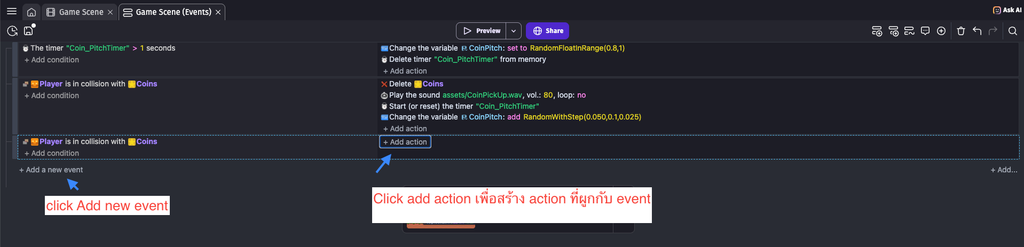
    1. สลับไปที่หน้าต่าง Events Sheet
    2. กดเพิ่ม Event ใหม่ (Add a new event)
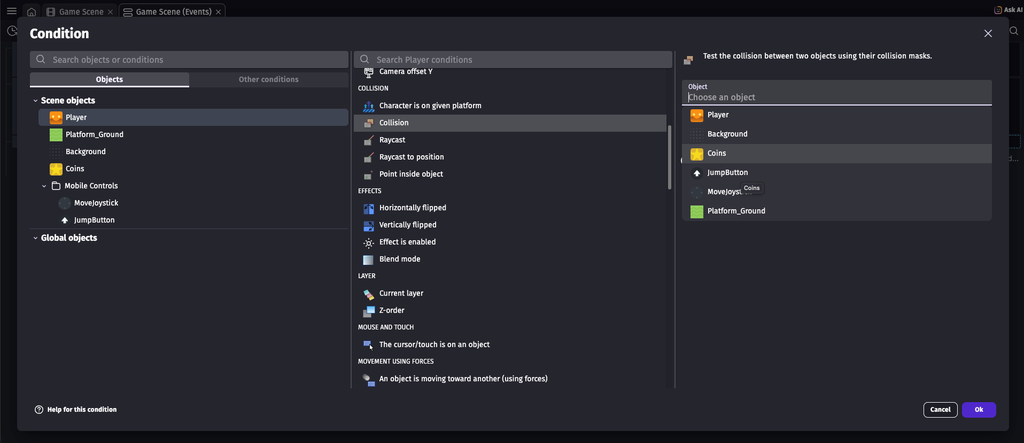
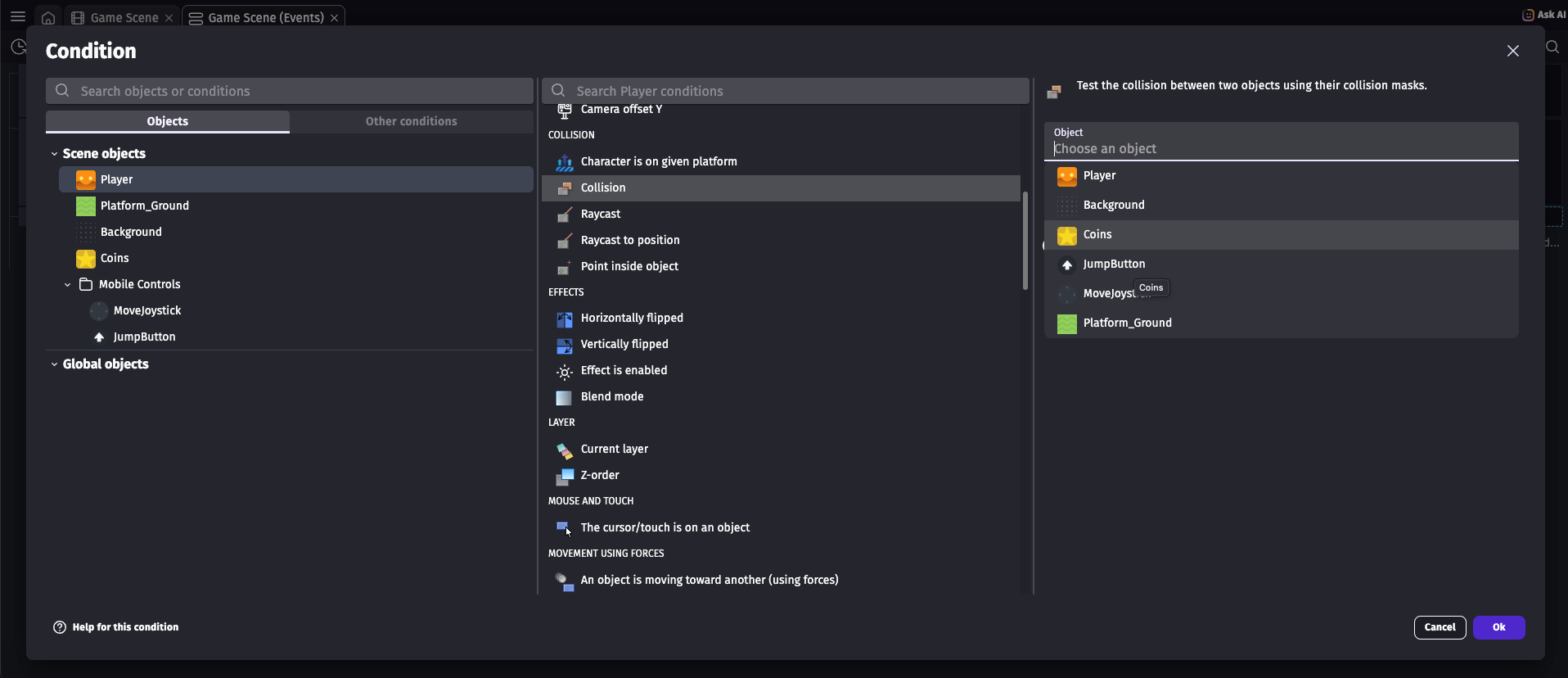
    3. เพิ่ม Condition: เลือก Player -> เลือก Collision -> เลือกวัตถุ Coin
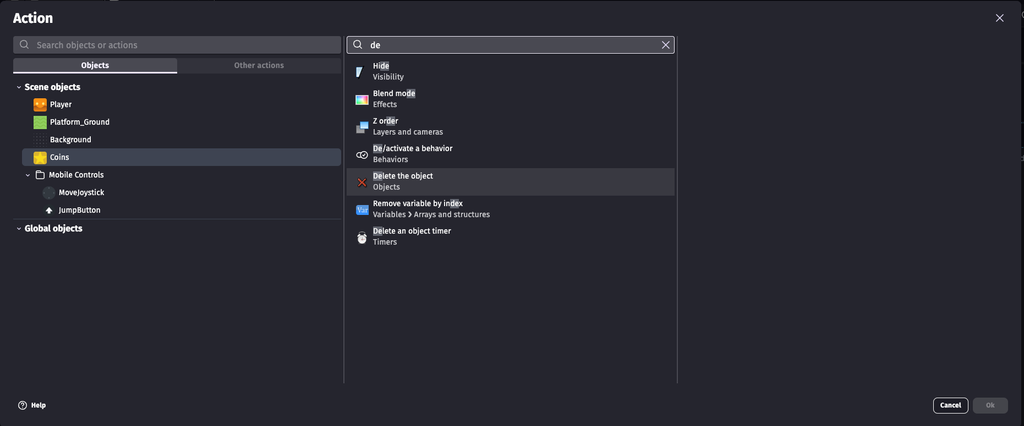
    4. เพิ่ม Action 1: เลือก Coin -> เลือก Delete the object
    5. เพิ่ม Action 2: เลือก Audio -> เลือก Play a sound แล้วเลือกไฟล์เสียงเก็บเหรียญ
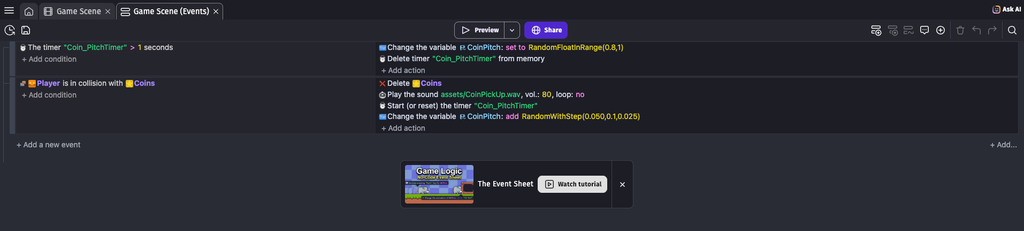
    การใช้งาน Event sheet ใน gdevelop
    การเพิ่ม condition ใน event sheet ของ  gdevelop
    การเพิ่ม action ใน event sheet ของ gdevelop

    Step 5: สร้างระบบคะแนนด้วย Global Variable และข้อความ Text Object

    1. เพิ่มวัตถุใหม่ประเภท Text ในหน้าจัดการวัตถุ ตั้งชื่อว่า ScoreText แล้วลากไปวางบนหน้าจอ
    2. ในหน้า Events Sheet เพิ่ม Action ใน Event การชนเหรียญ: เลือก Variables -> Global Variables -> เลือกตั้งชื่อตัวแปร Score ให้ทำการ Add + 1
    3. เพิ่ม Event ใหม่โดยไม่ใส่ Condition (เพื่อให้ทำงานตลอดเวลา) แล้วใส่ Action: ให้ปรับเปลี่ยนข้อความของ ScoreText ให้แสดงผลคำว่า “Score: ” + ToString(GlobalVariable(Score))

    💡 เคล็ดลับ: พลังลับที่ทำให้ GDevelop เจ๋งมากๆ คือระบบ “Behaviors” สำเร็จรูป คุณแค่นำพฤติกรรมอย่าง Platformer Character หรือ Smooth Camera ไปแปะใส่วัตถุ ระบบฟิสิกส์และการควบคุมก็จะทำงานได้ทันทีโดยไม่ต้องเขียนโค้ดจำลองแรงโน้มถ่วงเอง


    5. กับดักตัวร้าย & ปัญหาที่มือใหม่ชอบติดหล่ม (Troubleshooting & Gotchas)

    ในการสร้างเกมแรก มักจะมีปัญหาเล็กๆ น้อยๆ ที่ทำให้มือใหม่ตกใจและสับสน นี่คือ 3 ปัญหายอดฮิตพร้อมวิธีแก้ไข:

    • Gotcha 1: ตัวละครทะลุพื้น หรือติดขอบฉาก
      • สาเหตุ: ลืมใส่ Platform Behavior ให้กับวัตถุที่เป็นพื้น หรือกำหนด Collision Mask (ขอบเขตการชน) ไม่พอดีกับตัวสไปรท์
      • วิธีแก้: ตรวจสอบวัตถุที่เป็นพื้นว่ามี Behavior เป็น Platform แล้วหรือยัง และเข้าไปเช็กการตั้งค่า Edit Collision Masks ของสไปรท์ให้ครอบคลุมตัวละครอย่างเหมาะสม
    • Gotcha 2: เสียงเก็บเหรียญดังซ้ำเป็นร้อยครั้งในเสี้ยววินาที
      • สาเหตุ: เมื่อตัวละครชนเหรียญ เงื่อนไขจะเป็นจริงตลอดเวลาทุกๆ เฟรม (60 ครั้งต่อวินาที) ทำให้ระบบเล่นเสียงซ้ำเรื่อยๆ ก่อนที่เหรียญจะถูกลบ
      • วิธีแก้: ให้เพิ่ม Condition ที่ชื่อว่า Trigger Once while true เข้าไปใน Event นั้น เพื่อบังคับให้คำสั่งเล่นเสียงทำงานเพียงครั้งเดียวต่อการชน
    • Gotcha 3: หน้าต่าง Event ยาวเหยียดจนงงและแก้ไขยาก
      • สาเหตุ: วางคำสั่งทุกอย่างต่อกันเป็นสายยาวโดยไม่มีการจัดหมวดหมู่
      • วิธีแก้: ใช้เครื่องมือจัดระเบียบของ GDevelop โดยการกดเพิ่ม Group เพื่อรวม Event ที่เกี่ยวข้องกันไว้ด้วยกัน (เช่น หมวดการเคลื่อนที่, หมวดศัตรู, หมวด UI) และใส่ Comments เขียนอธิบายสั้นๆ ไว้เหนือบล็อกคำสั่ง

    6. ส่งออกเกมและแชร์ให้เพื่อนเล่น (Export & Share ใน 1 คลิก)

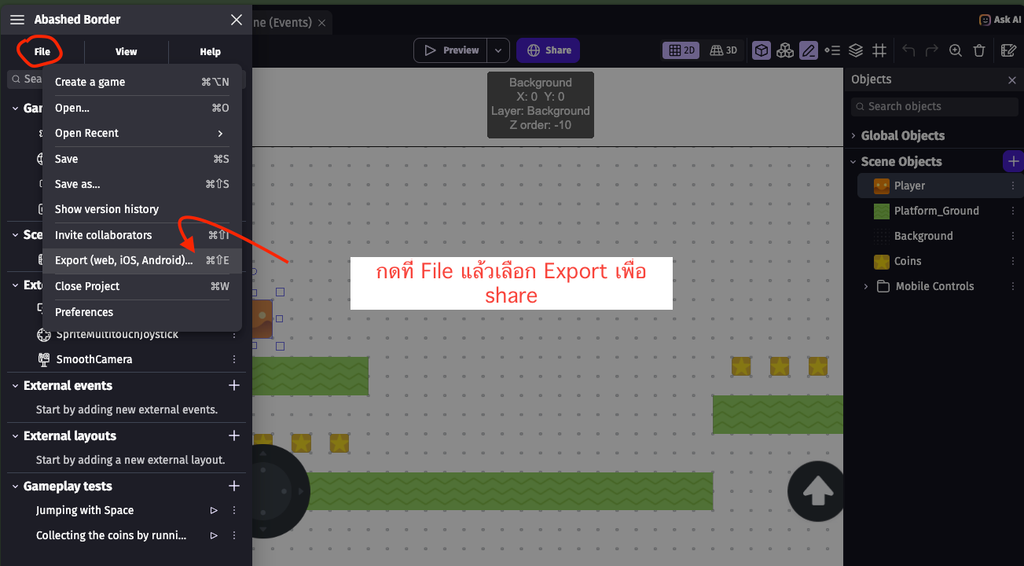
    เมื่อคุณสร้างเกมเสร็จเรียบร้อยและทดสอบผ่านปุ่ม Preview จนพอใจแล้ว ก็ถึงเวลาปล่อยผลงานออกสู่สายตาโลก! GDevelop มีตัวเลือกการส่งออก (Export) ที่ง่ายดาย:

    1. gd.games Web Publishing: ระบบโฮสติ้งฟรีของ GDevelop เพียงคลิกปุ่ม Publish คุณจะได้ลิงก์เว็บเกมที่คุณสามารถส่งให้เพื่อนเปิดเล่นผ่านโทรศัพท์มือถือหรือคอมพิวเตอร์ได้ทันทีใน 1 คลิก
    2. HTML5 Export for itch.io: หากคุณต้องการนำเกมไปโพสต์บนแพลตฟอร์มเกมอินดี้ยอดฮิตอย่าง itch.io สามารถเลือก Export เป็นไฟล์ HTML5 (Zip file) แล้วอัปโหลดขึ้นเว็บได้ทันที
    3. Standalone PC & Mobile Builds: คุณสามารถสั่งให้ระบบ Cloud Build ของ GDevelop ทำการบิลด์เกมออกมาเป็นไฟล์ .exe สำหรับ Windows หรือไฟล์ .apk สำหรับ Android เพื่อนำไปติดตั้งลงเครื่องตรงๆ ได้เช่นกัน
    การ export ใน gdevelop

    สรุป: ก้าวแรกที่สำเร็จ มีค่ากว่าโปรเจกต์ยักษ์ที่ไม่เคยเสร็จ

    การสร้างเกมไม่ได้เป็นเรื่องของโปรแกรมเมอร์ที่ต้องนั่งพิมพ์โค้ดซับซ้อนอีกต่อไป ด้วยเครื่องมืออย่าง GDevelop คุณสามารถเปลี่ยนไอเดีย ความคิดสร้างสรรค์ และจินตนาการของคุณให้กลายเป็นเกมที่เล่นได้จริงในเวลาอันสั้น

    สิ่งที่สำคัญที่สุดสำหรับมือใหม่ไม่ใช่การพยายามสร้างเกมระดับ AAA ที่ยิ่งใหญ่ แต่คือ “การทำเกมขนาดเล็กให้เสร็จสมบูรณ์” การได้เห็นตัวละครเคลื่อนที่ตามที่คุณสั่ง การได้ยินเสียง 효과 เมื่อเก็บเหรียญ และการส่งลิงก์ให้เพื่อนลองเล่น จะสร้างความภาคภูมิใจและเป็นแรงผลักดันให้คุณพัฒนาเกมที่ซับซ้อนยิ่งขึ้นในอนาคต


  • ทำไม Bevel แล้วเบี้ยว? และวิธีแก้ด้วย Apply Scale (Ctrl + A) ใน 10 วินาที

    ทำไม Bevel แล้วเบี้ยว? และวิธีแก้ด้วย Apply Scale (Ctrl + A) ใน 10 วินาที

    สวัสดีครับเพื่อนๆ สาย 3D และชาว Game Developer ทุกคน!

    เชื่อว่าแทบทุกคนที่เคยเปิดโปรแกรม Blender ขึ้นมาปั้นโมเดล ไม่ว่าจะเป็นโต๊ะ ตู้ เก้าอี้ มีด หรือกล่องไอเทมในเกม จะต้องเคยเจอกับ “ปรากฏการณ์ชวนหัวร้อนระดับตำนาน” อันนี้อย่างแน่นอนครับ:

    คุณกำลังปั้นกล่องสี่เหลี่ยมผืนผ้าขึ้นมาสักชิ้น แล้วอยากลบเหลี่ยมคมให้ดูโค้งมนสมจริงตามธรรมชาติ… คุณกดเลือกเส้นขอบ กดคีย์ลัด Ctrl + B (หรือใส่ Bevel Modifier) เลื่อนเมาส์ดึงมุมมนอย่างตั้งอกตั้งใจ แต่สิ่งที่เกิดขึ้นคือ “ขอบด้านบนมนสวยดี แต่ขอบด้านข้างกลับยืดแบนแต๊ดแต๋ หนาข้างบางข้าง ไม่เท่ากันสักมุม!”

    พยายามเลื่อนเมาส์ปรับยังไงก็ไม่หาย ยิ่งปรับยิ่งเบี้ยว จนหลายคนคิดว่า “เครื่องมือมันพังหรือเปล่า?” หรือ “ทำไมโปรแกรมนี้มันใช้ยากเย็นขนาดนี้!”

    ถ้าคุณกำลังกุมขมับอยู่ ขอให้วางมือจากเมาส์แล้วยิ้มกว้างๆ ได้เลยครับ เพราะนี่คือ คำถามอันดับ 1 ตลอดกาลในชุมชน Reddit (r/blenderhelp) และ Blender Stack Exchange ที่มือใหม่โพสต์ถามกันทุกสัปดาห์ และวิธีแก้ปัญหานี้ใช้เวลาเพียงแค่ 10 วินาที กับ 1 คีย์ลัดมหัศจรรย์ เท่านั้นครับ!

    1. ทำไม Bevel ถึงเบี้ยว? เจาะลึกความลับของ Object Mode vs Edit Mode

    ก่อนที่เราจะกดคีย์ลัดแก้ปัญหา เรามาทำความเข้าใจ “ต้นตอทางคณิตศาสตร์” ที่ซ่อนอยู่ใต้พรมของ Blender กันสักนิดครับ จะได้ไม่ต้องกลับมาเจอปัญหานี้ซ้ำอีก

    ใน Blender จะมีโหมดการทำงานหลัก 2 โหมดที่เกี่ยวข้องกัน:

    1. Object Mode: โหมดมองวัตถุเป็น “กล่องภาพรวมทั้งก้อน”
    2. Edit Mode: โหมดลงลึกระดับ “เนื้อตาข่ายจริง (Vertex, Edge, Face)”

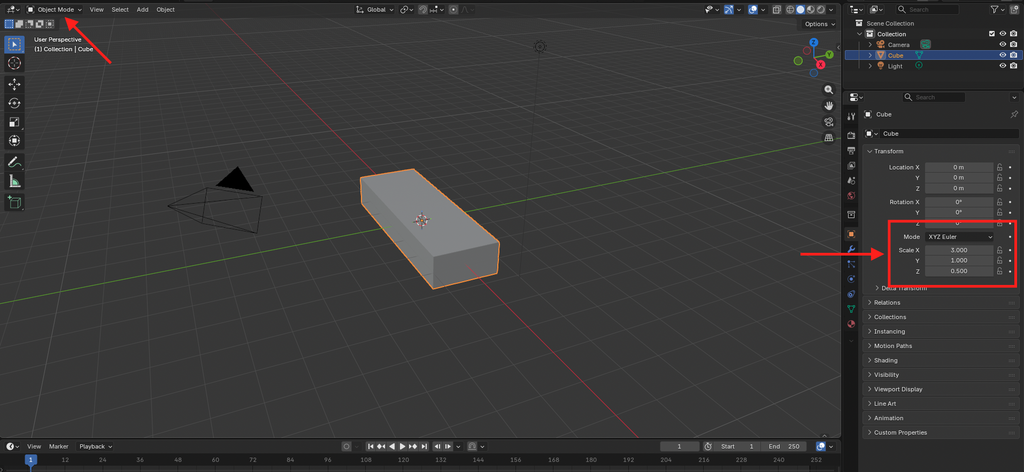
    ปัญหาเกิดขึ้นเมื่อคุณสร้างกล่องสี่เหลี่ยมลูกเต๋า (Cube) ขึ้นมา แล้วทำการ ย่อ/ขยาย (Scale ด้วยปุ่ม S) ใน Object Mode เช่น ดึงให้กล่องยาวออกไปตามแกน X เป็น 3 เท่า และกดแกน Z ให้แบนลงครึ่งหนึ่ง

    สิ่งที่คุณมองเห็นบนหน้าจอคือกล่องยาวๆ แบนๆ ก็จริง แต่ในสมองของ Blender มันจำว่า:

    “โมเดลนี้จริงๆ ยังคงเป็นลูกบาศก์ขนาด 1x1x1 เมตรเท่านั่นนะ แต่ฉันเอา ‘แว่นขยายทรงเบี้ยว’ มาส่องครอบไว้ โดยขยายแกน X ไป 3.0 เท่า และบีบแกน Z เหลือ 0.5 เท่า!”

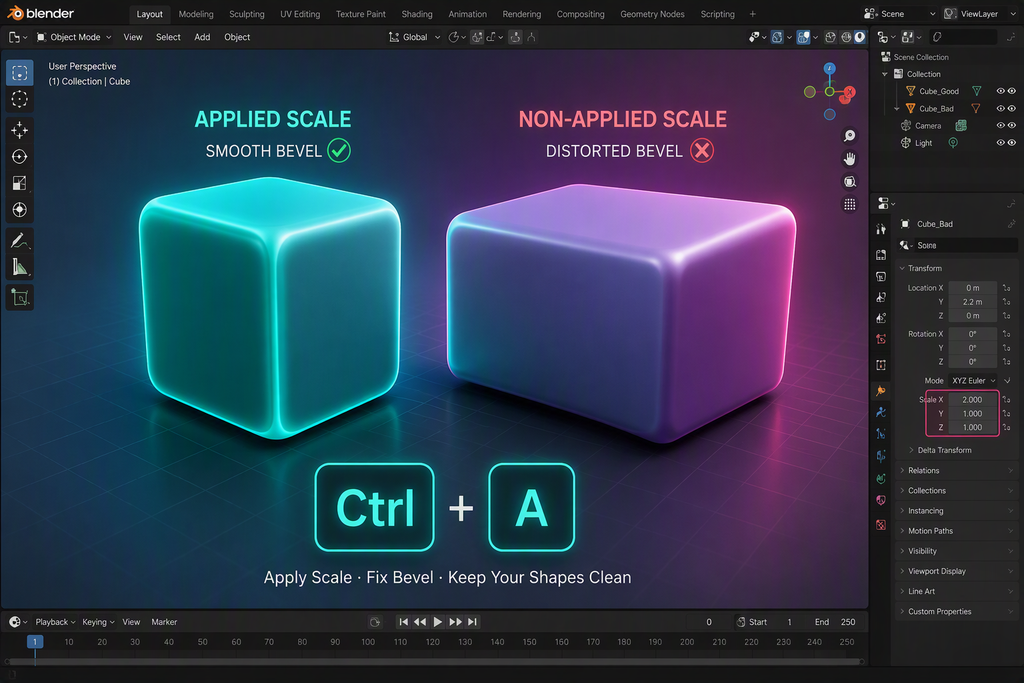
    คุณสามารถพิสูจน์สิ่งนี้ได้ด้วยตาตัวเอง โดยการกดปุ่ม N เพื่อเปิดแถบ Sidebar ทางขวา แล้วดูที่หมวด Transform > Scale คุณจะพบว่าตัวเลขไม่ใช่ (1.0, 1.0, 1.0) แต่กลายเป็นตัวเลขประหลาด เช่น (3.0, 1.0, 0.5)

    และนี่คือสาเหตุที่ Bevel พัง:

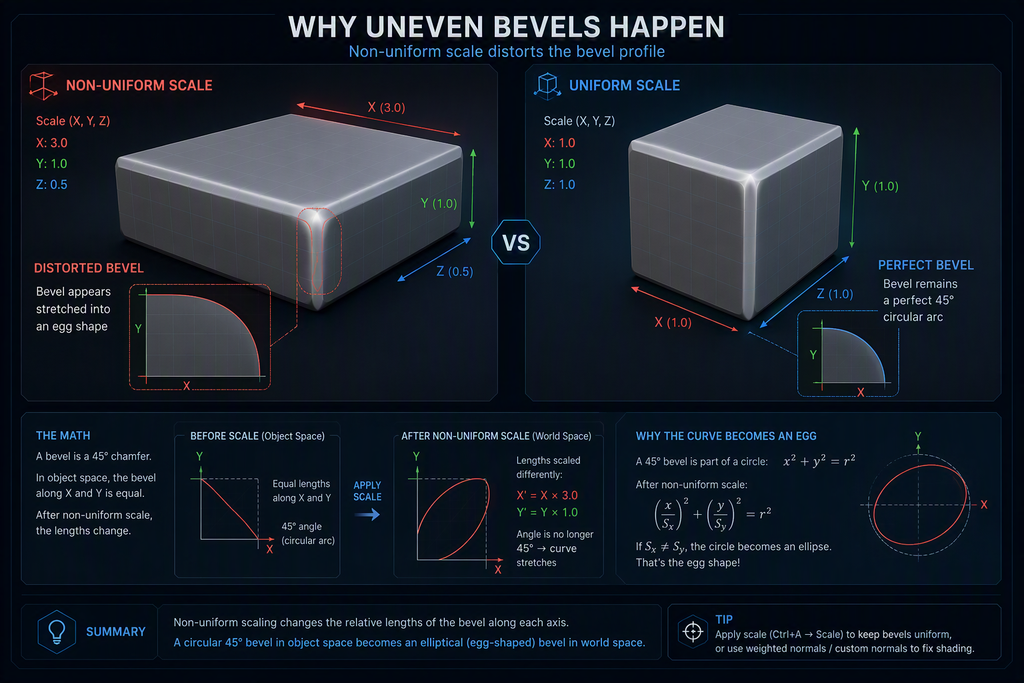
    เมื่อคุณสั่งให้ Bevel ลบมุมมนกว้าง 10 เซนติเมตร Blender จะคำนวณระยะ 10 เซนติเมตรบนเนื้อตาข่ายลูกบาศก์เดิม แล้วจึง “นำค่าสเกลของแว่นขยายมาคูณซ้ำเข้าไป” ผลลัพธ์คือ:

    • แกน X ถูกคูณ 3.0 เท่า = ขอบมนยืดกว้างออกไปกลายเป็น 30 เซนติเมตร!
    • แกน Z ถูกคูณ 0.5 เท่า = ขอบมนถูกบีบแบนแต๊ดแต๋เหลือแค่ 5 เซนติเมตร!

    รอย Bevel จึงบิดเบี้ยว ยืดหดไม่เท่ากันด้วยประการฉะนี้ครับ!

    แผนภาพอธิบายสาเหตุ Bevel เบี้ยวจากค่า Scale ของ Object Mode ใน Blender

    2. สเต็ปแก้ปัญหาใน 10 วินาที: คาถาล้างกรรม “Ctrl + A > Scale”

    เมื่อเรารู้แล้วว่าตัวการคือ “แว่นขยายสเกลที่เบี้ยวอยู่” วิธีแก้ก็แค่บอก Blender ว่า “ช่วยเปลี่ยนขนาดที่ตาเห็นตอนนี้ ให้กลายเป็นขนาดจริงตั้งต้นของโมเดลเดี๋ยวนี้เลยนะ!”

    ในภาษา Blender เราเรียกขั้นตอนนี้ว่า Apply Scale (การยืนยันขนาดสเกล) ครับ

    ขั้นตอนการล้างกรรม Bevel เบี้ยว:

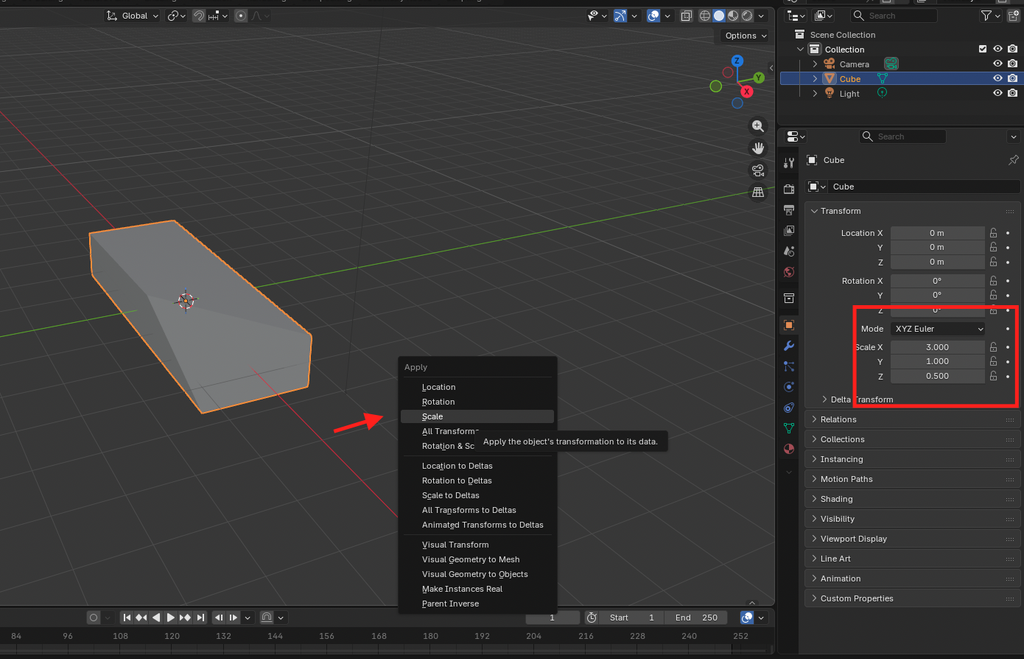
    1. กดปุ่ม Tab เพื่อสลับออกมาที่ Object Mode (สำคัญมาก! คำสั่งนี้กดใน Edit Mode ไม่ได้)
    2. คลิกเลือกโมเดลเจ้าปัญหา
    3. กดคีย์ลัด Ctrl + A เพื่อเปิดเมนู Apply
    4. คลิกเลือกคำสั่ง Scale (หรือเลือก Rotation & Scale)

    สังเกตผลลัพธ์:

    • ลองกดปุ่ม N ดูที่แถบ Transform ช่อง Scale จะกลับมาเป็น (1.0, 1.0, 1.0) ทันที!
    • ตอนนี้โมเดลยอมรับแล้วว่าสัดส่วนปัจจุบันคือขนาดจริง 100%
    • กด Tab กลับเข้า Edit Mode แล้วลองลบเหลี่ยมด้วย Ctrl + B อีกครั้ง…

    ว้าว! ขอบ Bevel จะโค้งมนนุ่มนวล ทำมุม 45 องศาเท่ากันทุกระนาบอย่างสมบูรณ์แบบดั่งเวทมนตร์ครับ!

    💡 เคล็ดลับ: จำสูตรนี้ไว้ให้ขึ้นใจครับ “ก่อน Bevel ทุกครั้ง ต้อง Ctrl + A > Scale เสมอ” ท่องไว้ให้เป็นกล้ามเนื้อความจำ แล้วชีวิตการปั้นโมเดล 3D ของคุณจะมีความสุขขึ้นอีกเป็นกอง!

    หน้าจอแสดงเมนู Apply Scale คีย์ลัด Ctrl A ใน Blender

    3. Bevel ยังเพี้ยนอยู่? 3 สาเหตุซ่อนเร้นที่ต้องเช็คเพิ่ม

    หากคุณกด Apply Scale เรียบร้อยแล้ว แต่ Bevel ก็ยังดูผิดปกติ หรือไม่ยอมขยับเลย นี่คือ 3 ผู้ต้องสงสัยอันดับถัดมาที่คุณต้องตรวจสอบครับ:

    1. มีจุด Vertex ซ้อนทับกันอยู่ (Double Vertices)

    • อาการ: ดึง Bevel แล้วเส้นแตกเป็นแฉกๆ หรือขอบมุมบางด้านไม่ยอมมนตามเพื่อน
    • สาเหตุ: คุณอาจจะเผลอกด Extrude (E) แล้วกดยกเลิก ทำให้มีจุดสองจุดซ้อนอยู่ที่พิกัดเดียวกัน
    • วิธีแก้: ใน Edit Mode กดปุ่ม A เพื่อเลือกจุดทั้งหมด จากนั้นกดปุ่ม M > By Distance เพื่อเชื่อมจุดที่ซ้อนกันอยู่ทิ้งไป Blender จะแจ้งเตือนด้านล่างว่า “Removed X vertices”

    2. โดน Clamp Overlap บล็อกไว้ (Bevel ชนกันเอง)

    • อาการ: เลื่อนเมาส์ดึง Bevel ได้นิดเดียวแล้วจู่ๆ ก็หยุดกึ้ก ขยับต่อไม่ได้อีกเลย
    • สาเหตุ: Blender มีระบบความปลอดภัยชื่อว่า Clamp Overlap เพื่อป้องกันไม่ให้เส้นขอบ Bevel วิ่งเลยไปชนกับเส้นขอบข้างเคียงจนตาข่ายพับซ้อนกัน
    • วิธีแก้: หากใช้ Bevel Modifier ให้ดูในแถบ Geometry แล้วติ๊กเครื่องหมายถูกที่ Clamp Overlap ออก (แต่ต้องระวังอย่าดึงกว้างเกินจนเส้นวิ่งตัดกันเองนะครับ)

    3. ผิวหน้ากลับด้าน (Inverted Normals)

    • อาการ: รอย Bevel ยุบตัวบุ๋มเข้าไปข้างใน แทนที่จะโค้งมนนูนออกมา
    • วิธีแก้: ใน Edit Mode กด A เลือกทั้งหมด แล้วกดคีย์ลัด Shift + N (Recalculate Outside) เพื่อบังคับให้ผิวหน้าหันออกด้านนอกอย่างถูกต้อง

    4. ทำไมการ Apply Scale ถึงเป็น “กฎเหล็กชีวิต” ของคนทำเกม?

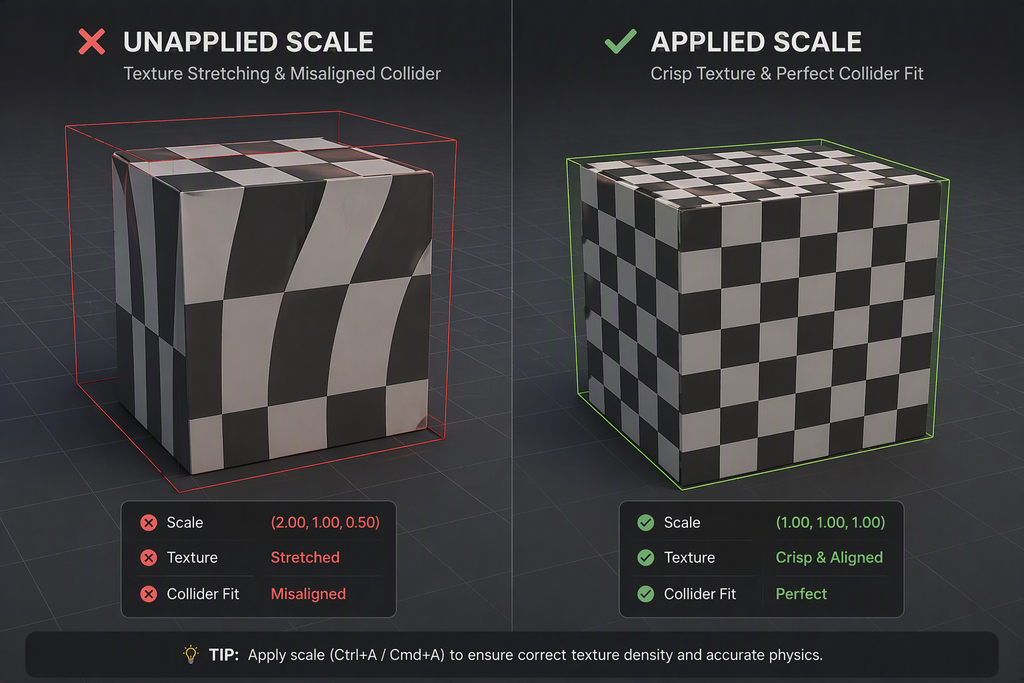
    การกด Ctrl + A > Apply Scale ไม่ได้มีประโยชน์แค่เรื่อง Bevel เท่านั้นนะครับ แต่มันคือ “รากฐานของความถูกต้อง” ในงาน 3D Pipeline ทั้งหมด โดยเฉพาะสายพัฒนาเกม (Game Development):

    ขั้นตอนการทำงานถ้าลืม Apply Scaleเมื่อกด Apply Scale แล้ว
    ModifiersMirror, Solidify, Bevel ทำงานหนาบางไม่เท่ากันคำนวณความหนาและระยะห่างแม่นยำตามหน่วยเมตรจริง
    UV Unwrappingกาง UV แล้วตารางลายผ้ายืดเป็นเส้นก๋วยเตี๋ยวสัดส่วน Texture กางออกมาเป็นสี่เหลี่ยมจัตุรัสสวยงาม ไม่ยืด
    Rigging & Animationผูกกระดูกแล้วตัวละครขยับผิดรูป แขนขายืดพิลึกกระดูกหมุนตามองศาจริง แอนิเมชันลื่นไหลเป็นธรรมชาติ
    Game Engine (Godot/Unity)กล่องชนฟิสิกส์ (Collider) เพี้ยน ไม่ตรงกับขนาดตัวกล่องชนแนบสนิทกับตัวโมเดลพอดีเป๊ะ ฟิสิกส์ไม่บั๊ก

     แผนภาพเปรียบเทียบผลกระทบของการ Apply Scale ต่อ UV Mapping และ Game Physics

    5. สรุปวิธีทำงานอย่างมืออาชีพ: เมื่อไหร่ควร Scale ใน Edit Mode vs Object Mode?

    เพื่อไม่ให้ต้องมานั่งกด Apply Scale บ่อยๆ ในอนาคต ให้จำแนวทางปฏิบัติง่ายๆ สไตล์มือโปรตามนี้ครับ:

    • ถ้าต้องการ “เปลี่ยนรูปร่างโมเดล” (Modelling Phase):
      ให้กด Tab เข้า Edit Mode เสมอ! การยืด หด หรือสเกลชิ้นส่วนใน Edit Mode จะเป็นการแก้ไขที่พิกัดเนื้อตาข่ายจริงโดยตรง ซึ่ง จะไม่กระทบกับค่า Object Scale เลย (ค่า Scale จะยังคงเป็น 1.0, 1.0, 1.0 เสมอ) ปัญหานี้จะไม่เกิดขึ้นเลยครับ!
    • ถ้าจำเป็นต้อง Scale ใน Object Mode:
      (เช่น ต้องการปรับขนาดเทียบกับของชิ้นอื่นในฉาก) เมื่อได้ขนาดที่พอใจแล้ว ให้กด Ctrl + A > Scale ทันทีให้ติดเป็นนิสัย

    6. สรุปส่งท้าย: เปลี่ยนบั๊กกวนใจให้กลายเป็นทักษะติดตัว

    เห็นไหมครับว่าปัญหา Bevel เบี้ยวที่เคยทำเอาเราแทบปาเมาส์ทิ้ง ความจริงแล้วมีเบื้องหลังทางคณิตศาสตร์ที่เรียบง่ายและสมเหตุสมผลมากๆ

    โปรแกรม Blender ไม่ได้แกล้งเราครับ มันแค่ซื่อสัตย์ต่อตัวเลขสเกลที่เราใส่เข้าไปเท่านั้นเอง เมื่อเรารู้ทันและเข้าใจกลไกของมัน เครื่องมืออย่าง Ctrl + A > Scale ก็จะกลายเป็นเพื่อนแท้ที่ช่วยให้โมเดลของเราสวยเป๊ะ เรียบร้อย และพร้อมนำไปใช้งานต่อในทุกๆ ขั้นตอน

    ขอให้ทุกคนสนุกกับการลบมุมมนให้โมเดลอย่างมีความสุข และอย่าลืมว่า ทุกข้อผิดพลาดที่คุณเรียนรู้และแก้ไขได้ในวันนี้ คือสิ่งที่ทำให้คุณเข้าใกล้คำว่า “มืออาชีพ” มากขึ้นเรื่อยๆ ครับ!

    📌 Checklist สรุปย่อ 4 สเต็ปปราบ Bevel เบี้ยว

    • [ ] ออกสู่ Object Mode: กดปุ่ม Tab สลับออกมาที่ Object Mode
    • [ ] เช็กค่า Scale: กดปุ่ม N ดูว่าแถบ Scale เป็น (1.0, 1.0, 1.0) หรือไม่
    • [ ] ล้างกรรมด้วย Apply Scale: กด Ctrl + A > เลือก Scale
    • [ ] กลับไป Bevel อย่างมั่นใจ: กด Tab เข้า Edit Mode แล้วกด Ctrl + B เพลิดเพลินกับขอบมนเนียนกริบ!

    เพื่อนๆ คนไหนเคยเจอปัญหา Bevel เบี้ยวแล้วนั่งงมอยู่นานสองนานเหมือนกันบ้างครับ? มีใครเพิ่งรู้ความลับเรื่อง Apply Scale จากบทความนี้บ้าง คอมเมนต์มาพูดคุยและส่งกำลังใจให้กันได้ที่ด้านล่างเลยนะครับ!

  • หมุนโมเดลแล้วเหวี่ยงหลุดโลก? วิธีจัดระเบียบ 3D Cursor และรีเซ็ต Origin Point ให้หมุนตรงจุดใน Blender

    หมุนโมเดลแล้วเหวี่ยงหลุดโลก? วิธีจัดระเบียบ 3D Cursor และรีเซ็ต Origin Point ให้หมุนตรงจุดใน Blender

    หมุนโมเดลแล้วเหวี่ยงหลุดโลก? วิธีจัดระเบียบ 3D Cursor และรีเซ็ต Origin Point ให้หมุนตรงจุดใน Blender

    สวัสดีครับเพื่อนๆ นักสร้างโมเดล 3D และชาว Game Dev ทุกคน!

    มีใครเคยเจอกับสถานการณ์ชวนปวดหัวแบบนี้ใน Blender บ้างไหมครับ?

    ตั้งใจจะกดปุ่ม R เพื่อหมุนโมเดลเก้าอี้ ดาบ หรือตัวละครที่เพิ่งปั้นเสร็จ… แต่แทนที่มันจะหมุนรอบตัวเองนิ่งๆ สวยงาม โมเดลกลับ “เหวี่ยงโค้งเป็นวงกลมกว้างเหมือนชิงช้าสวรรค์” หลุดลอยหายออกไปนอกหน้าจอ!

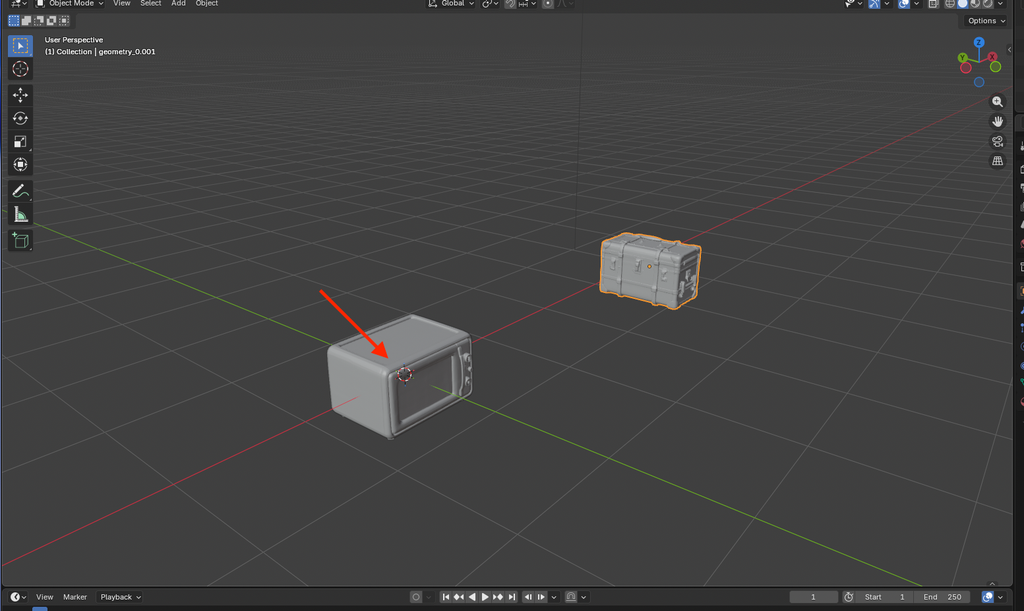
    หรือบางที กำลังคลิกเมาส์ทำงานเพลินๆ จู่ๆ ก็มี “วงกลมลายทางสีแดง-ขาว หน้าตาเหมือนห่วงชูชีพ (3D Cursor)” โผล่ขึ้นมากลางหน้าจอ พยายามคลิกเมาส์ซ้ายไล่มัน มันก็ไม่ยอมหาย แถมกระโดดตามเมาส์ไปทุกที่ และพอกด Add กล่อง Cube ชิ้นใหม่เข้ามา กล่องเจ้ากรรมก็ดันไปโผล่อยู่ตรงจุดแปลกๆ นั้นแทนที่จะอยู่ตรงกลางฉาก!

    ถ้าคุณกำลังเจออาการเหล่านี้อยู่ ขอให้ยิ้มรับและสบายใจได้เลยครับว่า คุณไม่ได้กำลังทำโปรเจกต์พัง และโปรแกรมก็ไม่ได้รวน! มันเป็นเพียงเรื่องของกลไกการทำงานพื้นฐาน 2 อย่างใน Blender ที่มือใหม่ทุกคนต้องเคยสะดุด นั่นคือ Origin Point (จุดศูนย์กลางโมเดล) และ 3D Cursor (หมุดปักพิกัดสามมิติ) นั่นเองครับ

    ในบทความนี้ เราจะมาไขปริศนาแบบเพื่อนเล่าให้ฟัง ทำความเข้าใจว่าสองสิ่งนี้ทำงานอย่างไร พร้อมมอบ คีย์ลัดกู้ชีพใน 5 วินาที และเทคนิคการจัดวางจุดหมุนแบบมือโปรสำหรับสายทำเกม ที่จะทำให้คุณควบคุมโมเดลได้ดั่งใจนึกครับ!

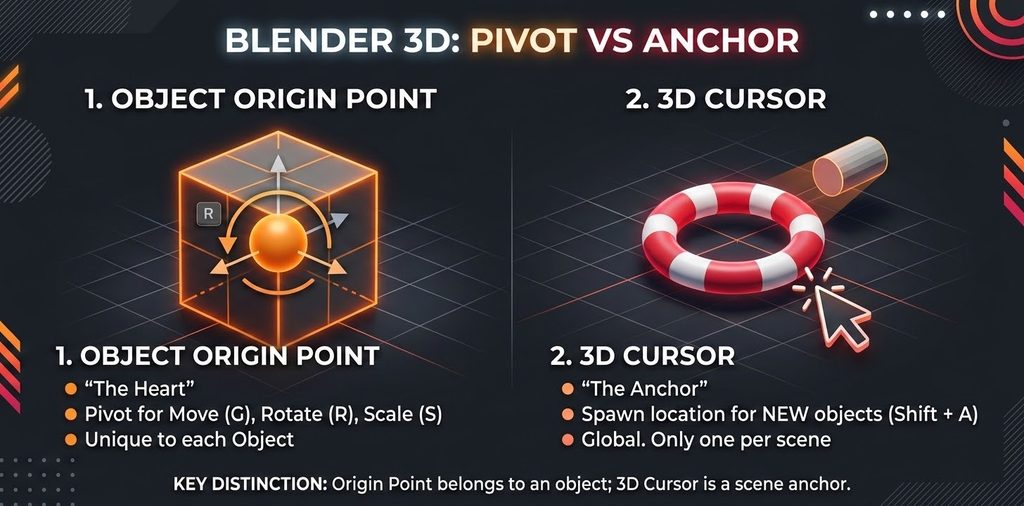
    1. ทำความเข้าใจคู่หูเจ้าปัญหา: Origin Point vs 3D Cursor ต่างกันยังไง?

    ก่อนจะเริ่มกดคีย์ลัด เรามาแยกแยะความต่างของสองสิ่งนี้ด้วยภาพเปรียบเทียบง่ายๆ กันก่อนครับ

    1. Origin Point (จุดสีส้มเล็กๆ ประจำวัตถุ)

    • มันคืออะไร: คือ “จุดศูนย์ถ่วง” หรือ “หัวใจ” ของโมเดลชิ้นนั้นๆ วัตถุทุกชิ้นใน Blender จะมีจุดสีส้มนี้เป็นจุดอ้างอิงพิกัดเสมอ
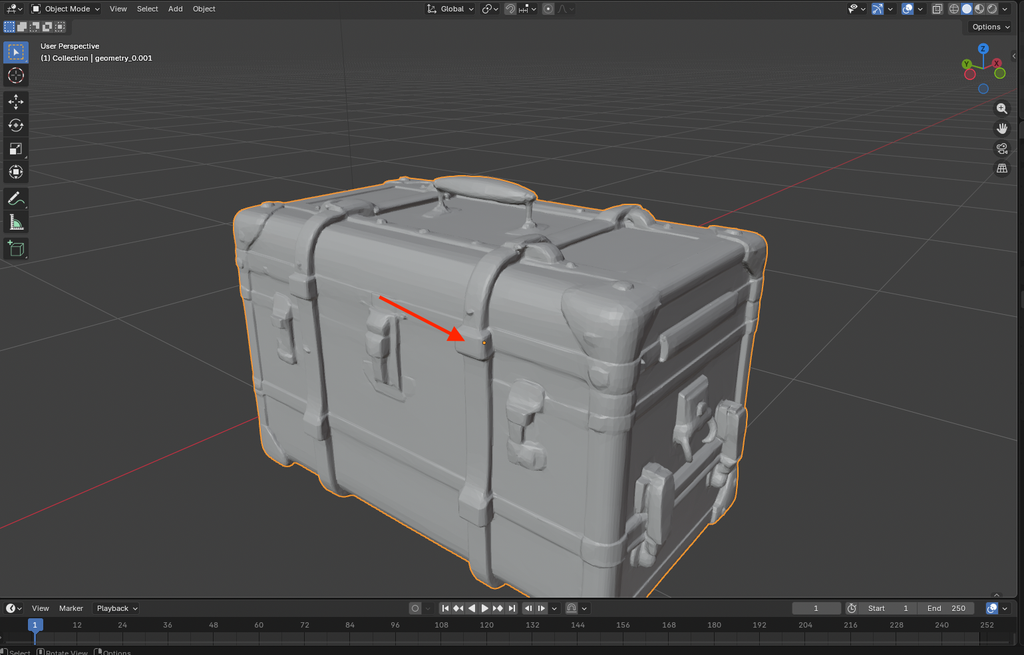
    • ทำหน้าที่อะไร: เวลาที่คุณกดขยับ (G), หมุน (R), หรือย่อขยาย (S) ตัวโปรแกรมจะคำนวณระยะทางและมุมหมุนโดยอิงจากจุดสีส้มนี้เป็นศูนย์กลาง
    • ถ้ามันเพี้ยนจะเกิดอะไรขึ้น: ถ้าคุณปั้นตัวละครเสร็จแล้วจุด Origin สีส้มดันลอยอยู่ห่างออกไป 3 เมตร เวลาคุณสั่งหมุนตัวละคร มันจะหมุนรอบจุดที่ลอยอยู่นั้น ทำให้เกิดอาการ “เหวี่ยงหลุดโลก” นั่นเองครับ

    2. 3D Cursor (วงแหวนเป้ากางเขนสีแดง-ขาว)

    • มันคืออะไร: คือ “หมุดปักตำแหน่งชั่วคราว” บนผืนโลก 3D ที่คุณสามารถย้ายไปวางไว้ตรงไหนก็ได้ในอากาศ
    • ทำหน้าที่อะไร:
    1. เป็นจุดเกิดของวัตถุใหม่ (เวลาคุณกด Shift + A เพื่อเพิ่ม Mesh มันจะเกิดตรงที่ 3D Cursor ปักอยู่เสมอ)
    2. เป็นจุดอ้างอิงชั่วคราวสำหรับการย้ายตำแหน่ง หรือเป็นจุดหมุนเฉพาะกิจ
    • สาเหตุที่มันโผล่มา: มือใหม่มักเผลอไปกดคีย์ลัด Shift + คลิกขวา (หรือคลิกเลือกไอคอนรูปเป้าเล็งในแถบเครื่องมือด้านซ้าย) ทำให้ 3D Cursor เคลื่อนที่ตามเมาส์โดยไม่ตั้งใจ

    2. 2 คีย์ลัดกู้ชีพ: สยบ 3D Cursor หลุดโลกใน 5 วินาที

    ถ้าตอนนี้บนหน้าจอของคุณมีวงแหวนสีแดง-ขาวลอยเคว้งคว้างอยู่ที่ไหนก็ไม่รู้ และคุณอยากเอามันกลับมาอยู่ตรงกลางโลก (World Origin พิกัด 0, 0, 0) ให้ทำตามนี้ทันทีครับ!

    คีย์ลัดที่ 1: กด Shift + C (สูตรคืนชีพจักรวาล)

    เพียงแค่คุณกด Shift + C พร้อมกัน 1 ครั้ง Blender จะทำ 2 สิ่งให้ทันทีแบบอัตโนมัติ:

    1. รีเซ็ต 3D Cursor: ดีดวงแหวนสีแดง-ขาวกลับมาอยู่ที่จุดกึ่งกลางโลก (พิกัด X=0, Y=0, Z=0) ทันที
    2. จัดมุมมองกล้อง (View All): ดึงมุมมอง Viewport ให้ซูมออกมาเห็นวัตถุทั้งหมดในฉากอย่างสมดุล

    นี่คือคีย์ลัดที่โปร 3D ทุกคนกดกันจนเป็นกล้ามเนื้อความจำเวลาหาของไม่เจอครับ!

    คีย์ลัดที่ 2: กด Shift + S (เมนูสั่งการ Snap ขั้นเทพ)

    หากคุณต้องการย้าย 3D Cursor ไปยังตำแหน่งที่เฉพาะเจาะจง ให้กดคีย์ลัด Shift + S จะมีเมนูวงกลม (Pie Menu) โผล่ขึ้นมา ตัวเลือกยอดฮิตที่ใช้บ่อยที่สุดคือ:

    • Cursor to World Origin: ส่ง Cursor กลับไปที่กึ่งกลางโลก (เหมือน Shift + C แต่ไม่รีเซ็ตมุมมองกล้อง)
    • Cursor to Selected: ย้าย Cursor ไปเกาะอยู่ตรงจุดกึ่งกลางของวัตถุ หรือ Vertex ที่เรากำลังเลือกอยู่ทันที!
    • Selection to Cursor: ย้ายวัตถุที่เราเลือกอยู่ ให้พุ่งไปหาตำแหน่งของ 3D Cursor

    💡 เคล็ดลับ: หลังจากจัดการ 3D Cursor เสร็จแล้ว ให้มองไปที่แถบเครื่องมือซ้ายสุด แล้วกดปุ่ม W เพื่อสลับเครื่องมือกลับมาเป็น Select Box (รูปลูกศรเมาส์ปกติ) จะช่วยป้องกันไม่ให้เราเผลอคลิกวาง 3D Cursor ซ้ำซ้อนเวลาทำงานครับ

    3. วิธีดึง Origin Point กลับเข้ากึ่งกลางวัตถุ (Set Origin to Geometry)

    มาถึงพระเอกของเรื่อง: ทำไมหมุนโมเดลแล้วเหวี่ยงหนีศูนย์?

    ทำไมจุด Origin ถึงหลุดตำแหน่ง?

    สาเหตุหลัก 99% เกิดจากการที่คุณเข้าไปแก้ไขโมเดลใน Edit Mode (กด Tab) แล้วใช้คำสั่ง Move (G) ดึง Vertex, Edge หรือ Face ขยับหนีไปทางอื่น

    จำกฎข้อนี้ไว้ให้ขึ้นใจครับ: “การขยับชิ้นส่วนใน Edit Mode จะย้ายเฉพาะเนื้อตาข่าย แต่จุด Origin สีส้มจะยังคงปักหลักอยู่ที่เดิมเสมอ!” พอกลับออกมาที่ Object Mode ตัวโมเดลอยู่ห่างจากจุด Origin ไป 2 เมตร เวลาหมุน มันจึงหมุนควงสว่านรอบจุดสีส้มที่อยู่ห่างออกไปนั่นเอง

    วิธีแก้ด่วนใน 2 คลิก:

    1. คลิกเลือกโมเดลเจ้าปัญหาใน Object Mode
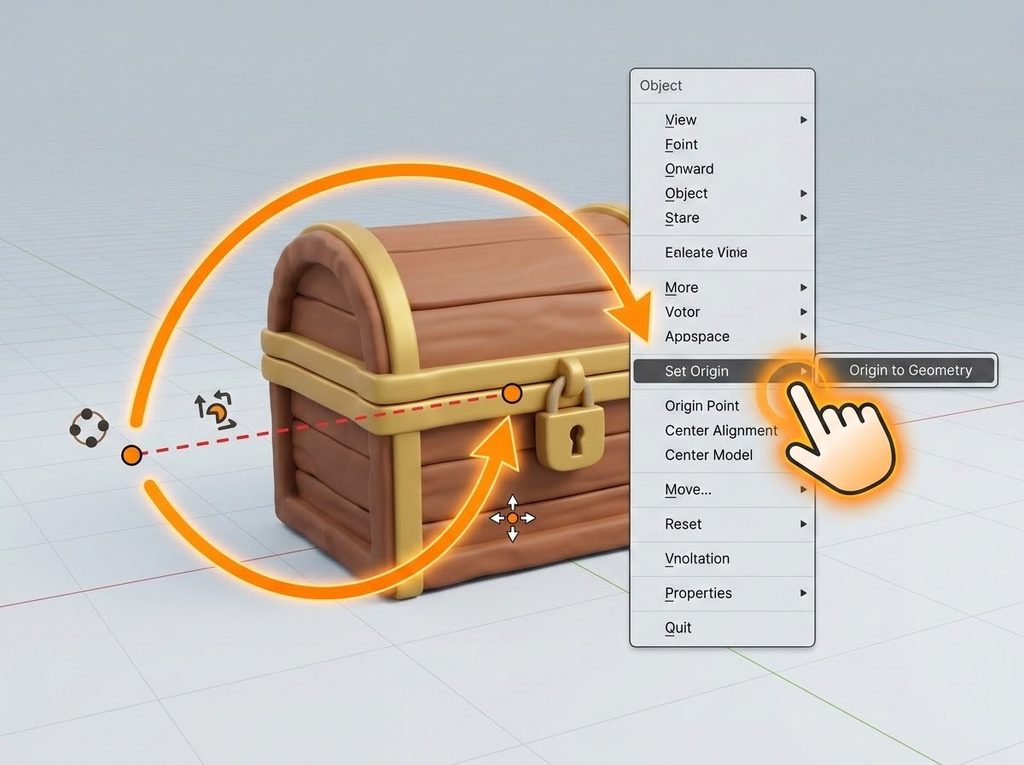
    2. คลิกขวา ที่โมเดล (หรือไปที่เมนูด้านบน Object > Set Origin)
    3. เลือก Origin to Geometry

    ผลลัพธ์: จุดสีส้มจะกระโดดกลับเข้ามาอยู่ตรงใจกลางโมเดลของคุณทันทีเป๊ะๆ! คราวนี้พอกดปุ่ม R เพื่อหมุน โมเดลก็จะหมุนรอบตัวเองอย่างสง่างาม ไม่เหวี่ยงไปไหนอีกแล้วครับ!

    คำสั่งใน Set Originการทำงานสถานการณ์ที่ควรใช้
    Origin to Geometryย้ายจุดสีส้มมาไว้ที่กึ่งกลางของตัวโมเดลใช้บ่อยที่สุด (90%) เมื่อโมเดลหมุนเหวี่ยงหนีศูนย์
    Geometry to Originดูดตัวโมเดลวิ่งกลับมาหาจุดสีส้มเมื่อต้องการให้ชิ้นงานเด้งกลับมาที่พิกัดเดิม
    Origin to 3D Cursorย้ายจุดสีส้มไปเกาะตรงตำแหน่ง 3D Cursorใช้เมื่อต้องการตั้งจุดหมุนเฉพาะจุด (เช่น บานพับประตู, ใต้ฝ่าเท้า)

    4. ปักหมุดแบบมือโปร: วิธีตั้ง Origin Point ไว้ใต้ฝ่าเท้าสำหรับสายทำเกม

    สำหรับเพื่อนๆ ที่ปั้นโมเดลไปทำเกม (Game Development) ไม่ว่าจะส่งเข้า Godot 4, Unity หรือ Unreal Engine มีกฎทองอยู่หนึ่งข้อครับ:

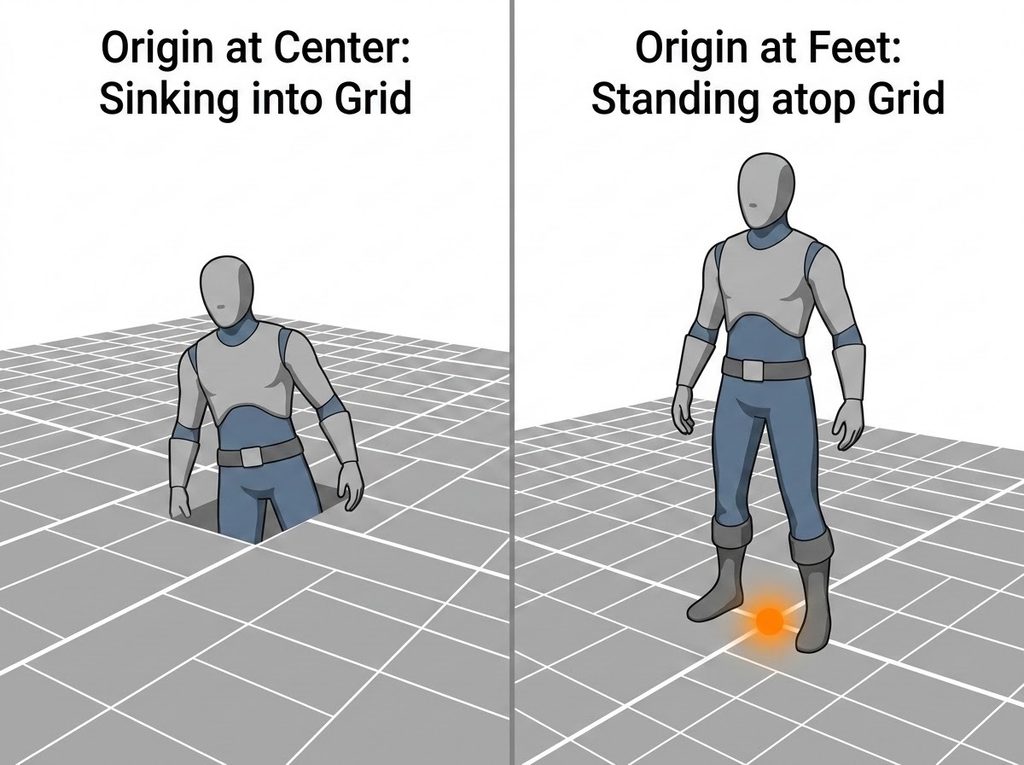
    “จุด Origin ของตัวละครและพร็อพประกอบฉาก ควรอยู่ที่ใต้ฝ่าเท้าหรือใต้ฐานของวัตถุเสมอ ไม่ใช่อยู่ตรงกลางลำตัว!”

    ทำไมถึงเป็นแบบนั้น? เพราะเวลาที่คุณนำโมเดลไปวางในฉากเกม หรือเขียนโค้ดสปอว์นศัตรูขึ้นมา (Instantiate / Spawn):

    • ถ้า Origin อยู่กลางลำตัว: เวลาสปอว์นที่ระดับพื้น (Y=0 หรือ Z=0) ตัวละครจะ จมดินลงไปครึ่งตัว ต้องมานั่งเขียนโค้ดบวกค่าความสูงชดเชยให้เหนื่อย
    • ถ้า Origin อยู่ใต้ฝ่าเท้า: ลากโมเดลวางปุ๊บ ฝ่าเท้าจะแตะพื้นระนาบพอดีเป๊ะ 100% สะอาดและเป็นมืออาชีพที่สุด!

    สเต็ปบายสเต็ปการย้าย Origin ไปใต้ฝ่าเท้า (ใน 15 วินาที):

    1. เลือกตัวละคร กด Tab เข้าสู่ Edit Mode
    2. เลือกแผ่นพื้นใต้รองเท้า หรือจุด Vertex ที่อยู่ต่ำที่สุดใต้ฝ่าเท้า
    3. กด Shift + S > เลือก Cursor to Selected (3D Cursor จะวิ่งไปแปะอยู่ใต้ฝ่าเท้าพอดี)
    4. กด Tab ออกมาที่ Object Mode
    5. คลิกขวาที่ตัวละคร > เลือก Set Origin > Origin to 3D Cursor

    เพียงเท่านี้ จุดสีส้มก็จะย้ายมาอยู่ที่ใต้ฝ่าเท้าอย่างสมบูรณ์แบบ เวลาส่งเข้า Game Engine ตัวละครของคุณจะยืนแตะพื้นอย่างสวยงาม ไม่มีอาการจมดินอีกต่อไปครับ!

    5. เช็ก Transform Pivot Point: อย่าให้เครื่องมือหลอกตา

    ถ้าคุณลองกด Set Origin to Geometry แล้ว จุดสีส้มก็อยู่กลางโมเดลแล้ว 3D Cursor ก็กลับเข้าที่แล้ว… แต่ทำไมเวลาหมุนโมเดล มันก็ยังหมุนแปลกๆ อยู่อีก?

    ผู้ร้ายคนสุดท้ายที่ซ่อนอยู่คือ “Transform Pivot Point” ครับ!

    ลองมองไปที่แถบเมนูด้านบนสุดของ 3D Viewport (ข้างๆ ไอคอนรูปแม่เหล็ก Snap) คุณจะเห็นไอคอนวงกลมสองวงซ้อนกัน นั่นคือปุ่มกำหนดจุดหมุนหลักของวิวพอร์ต หากเผลอไปกดเปลี่ยน โหมดการหมุนจะเปลี่ยนไปทันที:

    • Median Point (ค่าเริ่มต้นที่ถูกต้อง): สั่งให้หมุนรอบจุดกึ่งกลางของสิ่งที่เราเลือก (แนะนำให้ใช้ตัวนี้เป็นหลัก)
    • 3D Cursor (ตัวการลับ!): ถ้าคุณเผลอเลือกตัวนี้ ไม่ว่าจุด Origin สีส้มจะอยู่ที่ไหน ทุกอย่างจะถูกบังคับให้หมุนรอบวงแหวน 3D Cursor เสมอ!
    • Individual Origins: เหมาะสำหรับเวลาที่คุณเลือกโมเดลพร้อมกัน 5 ชิ้น แล้วอยากให้แต่ละชิ้นหมุนรอบตัวเองพร้อมกัน

    💡 เคล็ดลับ: คีย์ลัดลัดของ Transform Pivot Point คือปุ่มจุด . (Period) บนแป้นพิมพ์ตัวอักษร หากวันไหนรู้สึกว่าจุดหมุนเพี้ยน ให้กดปุ่ม . แล้วเลือกกลับมาที่ Median Point ทันทีครับ

    6. สรุปส่งท้าย: เลิกกลัว 3D Cursor แล้วเปลี่ยนให้เป็นอาวุธคู่ใจ

    เห็นไหมครับว่าอาการ “หมุนแล้วเหวี่ยงหลุดโลก” หรือการที่ 3D Cursor โผล่มาสร้างความตกใจ ไม่ใช่เรื่องคอขาดบาดตายเลยแม้แต่น้อย มันเป็นเพียงแค่ฟีเจอร์ทรงพลังของ Blender ที่กำลังรอให้เราเข้าใจและควบคุมมันให้ถูกต้อง

    เมื่อคุณเข้าใจความสัมพันธ์ระหว่าง Origin Point (จุดศูนย์ถ่วงของวัตถุ) และ 3D Cursor (หมุดบอกพิกัดชั่วคราว) คุณจะพบว่าเครื่องมือสองชิ้นนี้คือหัวใจหลักที่ช่วยให้การขึ้นรูปทรง จัดฉาก และการเตรียมโมเดลสำหรับทำเกมเป็นไปอย่างรวดเร็วและแม่นยำ

    อย่ากลัวที่จะกดผิดครับ ความผิดพลาดคือขั้นตอนที่จำเป็นที่สุดในการเรียนรู้ 3D ยิ่งคุณเจอบั๊กและแก้เป็นเร็วเท่าไหร่ คุณก็ยิ่งขยับเข้าใกล้การเป็นนักสร้างสรรค์ที่เชี่ยวชาญมากขึ้นเท่านั้น!

    📌 Checklist สรุปย่อ 4 สเต็ปปราบจุดหมุนเพี้ยน

    • [ ] รีเซ็ต 3D Cursor ด่วน: กด Shift + C เพื่อดึงวงแหวนแดง-ขาวกลับมากึ่งกลางโลก (0, 0, 0)
    • [ ] ดึง Origin กลับเข้าโมเดล: ใน Object Mode คลิกขวา > Set Origin > Origin to Geometry
    • [ ] วางจุดหมุนสายทำเกม: นำ 3D Cursor ไปวางใต้ฐานใน Edit Mode แล้วกด Set Origin to 3D Cursor
    • [ ] เช็ก Pivot Point ด้านบน: ตรวจสอบว่าตั้งเป็น Median Point (คีย์ลัดกดปุ่มจุด .)

    เพื่อนๆ เคยเผลอทำ 3D Cursor ลอยไปไกลสุดขอบจักรวาลกันบ้างไหมครับ? หรือมีทริคเจ๋งๆ เกี่ยวกับการใช้ Snap และ Cursor ที่อยากบอกต่อ คอมเมนต์มาคุยกันด้านล่างได้เลยนะครับ!

  • เจาะรูไม่เข้า ทำไม Boolean ไม่ยอมตัด? 4 เช็กลิสต์แก้บั๊ก Boolean Modifier ใน Blender ให้ตัดเนียนตา ไม่พัง

    เจาะรูไม่เข้า ทำไม Boolean ไม่ยอมตัด? 4 เช็กลิสต์แก้บั๊ก Boolean Modifier ใน Blender ให้ตัดเนียนตา ไม่พัง

    แก้ปัญหา Boolean Modifier ไม่ทำงานใน Blender เจาะรูไม่เข้า โมเดลพัง

    เจาะรูไม่เข้า ทำไม Boolean ไม่ยอมตัด? 4 เช็กลิสต์แก้บั๊ก Boolean Modifier ใน Blender ให้ตัดเนียนตา ไม่พัง

    สวัสดีครับเพื่อนๆ สาย 3D และชาว Game Developer ทุกคน!

    เคยไหมครับ… เวลาที่เรากำลังปั้นโมเดลบ้านแล้วอยากเจาะช่องหน้าต่าง ปั้นยานอวกาศแล้วอยากบากร่องระบายอากาศ หรือกำลังปั้นชิ้นส่วนเครื่องจักรแล้วอยากเจาะรูร้อยน็อต เราต่างรู้ดีว่ามีเครื่องมือทุ่นแรงสุดวิเศษที่ชื่อว่า Boolean Modifier อยู่ใน Blender

    ในจินตนาการของเรา แค่เอาวัตถุทรงกระบอกไปวางทาบ เลือก Difference จิ้มดูดวัตถุเป้าหมาย… โช๊ะเดียวก็ควรจะได้รูเจาะทรงกลมสวยกริบใช่ไหมครับ?

    แต่ความเป็นจริงกลับไม่เป็นอย่างนั้น! หลายคนพอกด Apply ปุ๊บ สิ่งที่เจอกลับเป็น:

    • วัตถุไม่ขยับ ไม่ตัด ไม่เกิดอะไรขึ้นเลย ราวกับไม่มีอะไรเกิดขึ้น
    • โมเดลแหว่งหายไปทั้งก้อน หรือกลายเป็นวัตถุกลวงโบ๋โปร่งแสง
    • ตาข่าย (Mesh) บิดเบี้ยวเป็นใยแมงมุม เส้นยับย่น พื้นผิวดำด่างจนเอาไปทำอะไรต่อไม่ได้
    • หรือที่เจ็บปวดที่สุดคือ โปรแกรม Blender หมุนค้างติ้วแล้ว Crash ดับไปต่อหน้าต่อตา!

    ถ้าคุณกำลังกุมขมับกับปัญหานี้อยู่ อยากบอกให้สบายใจได้เลยครับว่า คุณไม่ได้ทำอะไรผิด และไม่ได้มีข้อบกพร่องเรื่องฝีมือเลยแม้แต่นิดเดียว! ปัญหาเรื่อง Boolean Modifier ตัดไม่เข้าหรือทำโมเดลพัง เป็นคำถามยอดฮิตตลอดกาลอันดับต้นๆ บน Reddit (r/blenderhelp) และ Blender Stack Exchange ที่แม้แต่คนที่ใช้ Blender มาเป็นปีๆ ก็ยังต้องเจออยู่เรื่อยๆ

    ในบทความนี้ เราจะมาผ่าตัดปัญหาแบบเพื่อนคุยให้ฟัง เจาะลึก 4 เช็กลิสต์ตรวจด่วนที่จะช่วยคุณหาสาเหตุว่าทำไม Boolean ถึงงอแง พร้อมทางแก้ทีละสเต็ป และปิดท้ายด้วยการใช้ Add-on ลับที่จะช่วยให้ชีวิตการตัดเจาะโมเดลของคุณเร็วขึ้น 10 เท่าครับ!

    1. ทำความเข้าใจ Boolean Modifier: เวทมนตร์ลัดที่กลายเป็นฝันร้ายได้ในพริบตา

    ก่อนที่เราจะไปไล่แก้ปัญหา เรามาทำความเข้าใจธรรมชาติของ Boolean กันสักนิดครับ

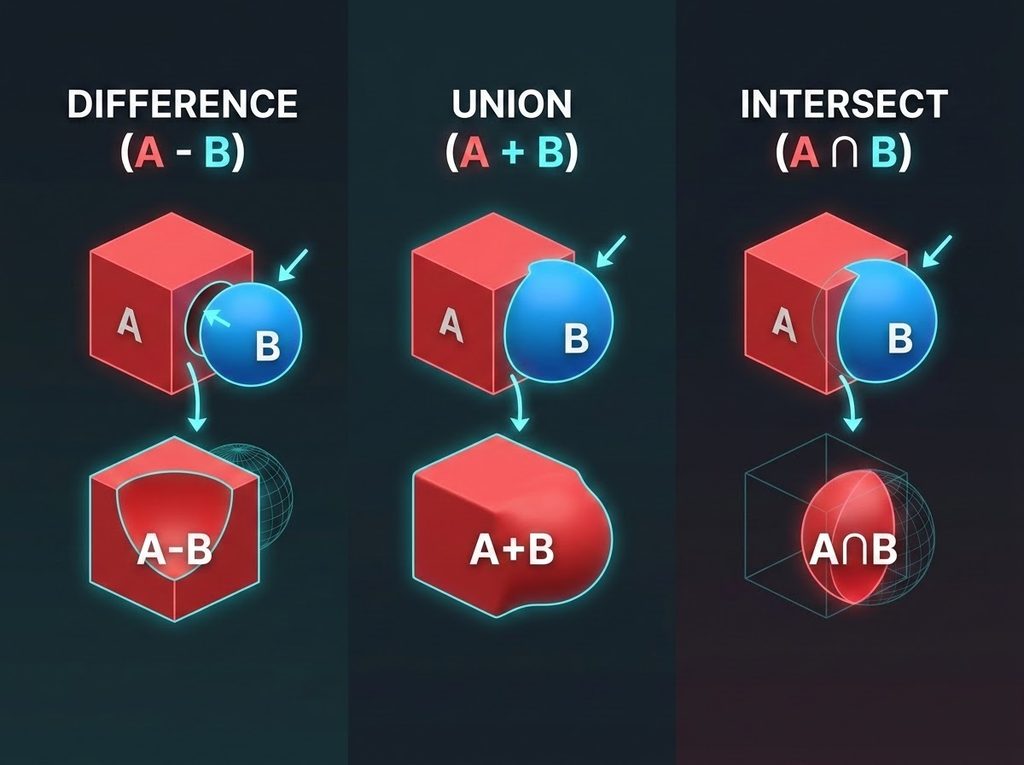
    หลักการทำงานของ Boolean ในโลก 3D ได้รับแรงบันดาลใจมาจากคณิตศาสตร์ตรรกศาสตร์ของ George Boole โดยมองโมเดล 3D สองชิ้นเป็น “เซตของปริมาตร (Volume)” แบ่งออกเป็น 3 รูปแบบหลัก:

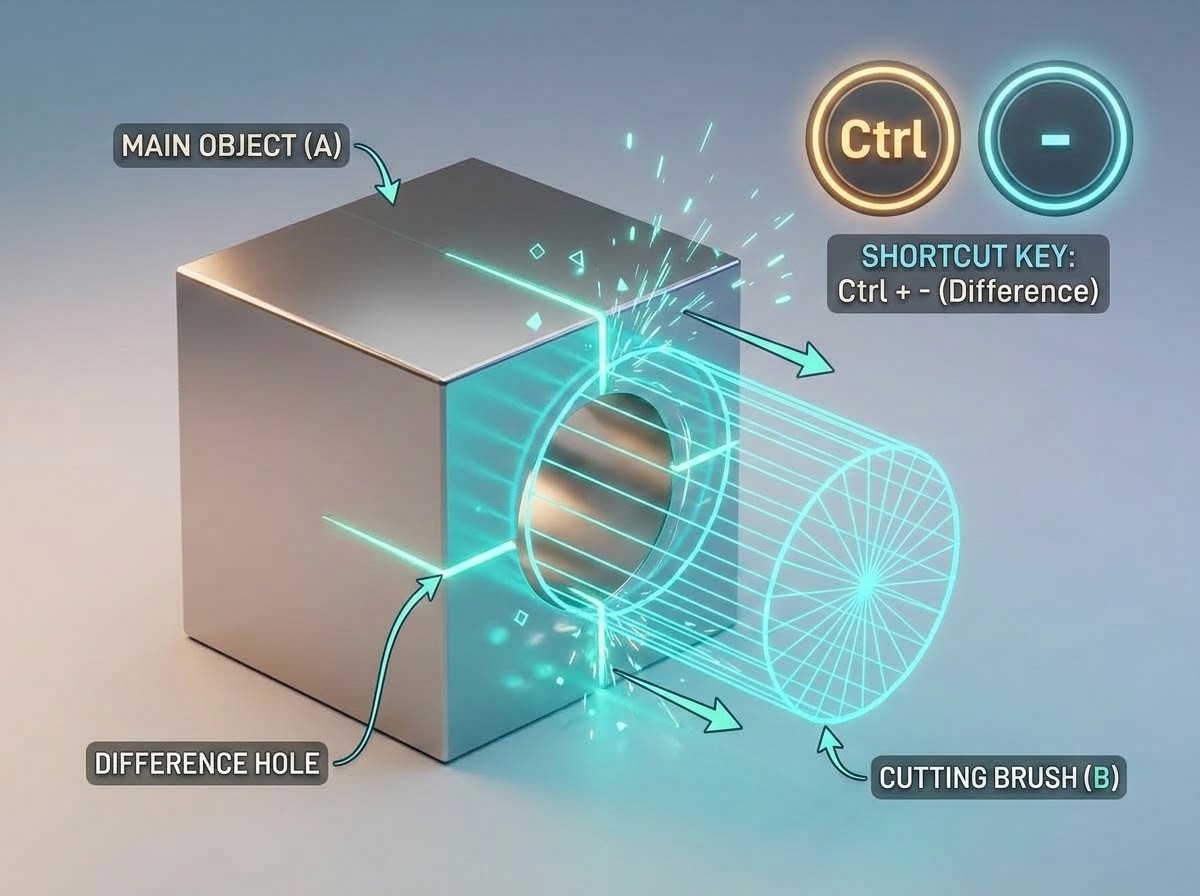
    1. Difference (ลบออก): เอาชิ้น A ตั้ง แล้วหักลบด้วยส่วนที่ชิ้น B ทับซ้อน (เหมือนเอาพิมพ์กดคุกกี้กดลงบนก้อนแป้ง)
    2. Union (รวมกัน): หลอมรวมชิ้น A และ B เข้าด้วยกันเป็นเนื้อเดียว พร้อมตัดลบส่วนเนื้อด้านในที่ซ้อนทับออก
    3. Intersect (เอาเฉพาะส่วนที่ทับ): ลบทุกอย่างทิ้ง เหลือไว้เฉพาะบริเวณที่ชิ้น A และ B ซ้อนทับกันพอดี

    ฟังดูง่ายและตรงไปตรงมาใช่ไหมครับ? แต่ความจริงคือ คอมพิวเตอร์ไม่ได้มองเห็นโมเดลเป็นก้อนเนื้อตันๆ เหมือนเรามอง สิ่งที่คอมพิวเตอร์เห็นคือ “แผ่นกระดาษบางๆ นับร้อยนับพันแผ่น (Polygons) ที่เอาขอบมาต่อชนกัน”

    เมื่อคุณสั่งให้มันตัด คอมพิวเตอร์จะต้องคำนวณจุดตัดของเส้นขอบ (Edge Intersections) นับร้อยจุดพร้อมกัน หากโมเดลของคุณมีจุดใดจุดหนึ่งที่รูปทรงเรขาคณิตกำกวม เช่น เส้นทับกันพอดี หรือหน้าพลิกกลับด้าน อัลกอริทึมจะเกิดอาการ “สับสน” จนคำนวณไม่ออก และพังออกมาเป็นผลลัพธ์แปลกๆ นั่นเองครับ!

    แผนภาพแสดงการทำงานของ Boolean Modifier โหมด Difference Union Intersect ใน Blender

    2. 4 เช็กลิสต์ตรวจด่วนเมื่อ Boolean ไม่ยอมตัด (พร้อมวิธีแก้อย่างตรงจุด)

    เวลาที่เจาะรูไม่เข้า ให้คุณเปิดเช็กลิสต์ 4 ข้อนี้ขึ้นมาตรวจตามลำดับได้เลยครับ 99% ของปัญหา Boolean มักซ่อนอยู่ใน 4 ข้อนี้เสมอ!

    เช็กลิสต์ที่ 1: ระนาบผิวซ้อนทับกันพอดี (Coplanar Faces)

    นี่คือสาเหตุยอดฮิตอันดับ 1 ของจักรวาล Boolean เลยครับ!

    • อาการที่พบ: คุณนำกล่องสี่เหลี่ยมหรือทรงกระบอกไปเจาะกำแพง แต่ตั้งขอบให้ระนาบหน้าของชิ้นตัด “แนบสนิทพอดีเป๊ะ” กับผิวกำแพง ผลลัพธ์คือ ผิวกลายเป็นรอยกระพริบดำๆ (Z-Fighting), โมเดลไม่ทะลุ หรือเกิดแผ่นผิวแปลกปลอมปิดรูอยู่
    • ทำไมถึงพัง: เมื่อแผ่นโพลีกอน 2 แผ่นอยู่บนพิกัดทางคณิตศาสตร์เดียวกันเป๊ะๆ (เช่น Z = 0.00000 ทั้งคู่) อัลกอริทึมจะไม่สามารถบอกได้ว่า “พื้นผิวตรงนี้เป็นด้านในหรือด้านนอกของวัตถุกันแน่”
    • วิธีแก้ (ง่ายที่สุดในโลก): อย่าตัดแบบพอดีเป๊ะ! ให้สเกลหรือดึงวัตถุตัวตัดให้ “ยาวเลยทะลุออกมา” ทั้งสองฝั่ง เช่น หากกำแพงหนา 1 เมตร ให้ทำแท่งทรงกระบอกยาว 1.2 เมตร แล้ววางให้ปลายทั้งสองด้านโผล่ออกมาพ้นผิวกำแพงเล็กน้อย เมื่อระนาบไม่ทับกัน คอมพิวเตอร์จะคำนวณรอยตัดได้อย่างหมดจด ไร้รอยสะดุดครับ

    💡 เคล็ดลับ: กฎเหล็กของ Boolean คือ “ทะลุให้สุด อย่าหยุดแค่พอดี” เผื่อระยะเกินไว้เสมอ งานจะเนียนกริบขึ้นทันตาเห็นครับ

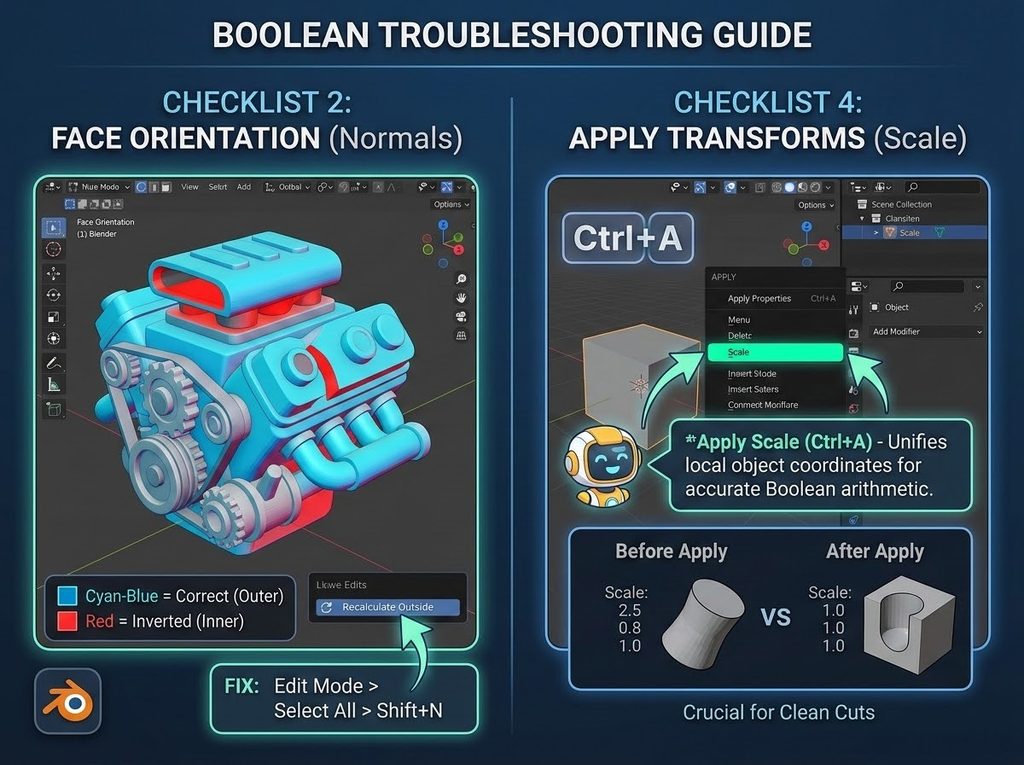
    เช็กลิสต์ที่ 2: ผิวหน้ากลับด้าน (Inverted Normals)

    • อาการที่พบ: สั่ง Difference แล้วแทนที่จะเจาะเป็นรู กลับกลายเป็นโมเดลหายไปทั้งชิ้น หรือเนื้อในกลวงโบ๋สีดำด่าง
    • ทำไมถึงพัง: โพลีกอนทุกแผ่นมีเวกเตอร์ตั้งฉากที่เรียกว่า Normal คอยบอกโปรแกรมว่าด้านไหนคือ “นอกบ้าน” และด้านไหนคือ “ในบ้าน” ถ้าโมเดลตัวตัดของคุณมีบางหน้าที่หน้าหงายกลับเข้าไปข้างใน Blender จะคิดว่าด้านนอกคือด้านใน ทำให้แทนที่จะคว้านเนื้อออก กลับกลายเป็นการลบโมเดลหลักทิ้งแทน!
    • วิธีตรวจเช็ค:
    1. ไปที่มุมขวาบนของ 3D Viewport คลิกปุ่มลูกศรข้างไอคอน Viewport Overlays
    2. ติ๊กเครื่องหมายถูกที่ Face Orientation
    3. สังเกตสีของโมเดล: สีน้ำเงิน = ปกติ (ผิวหันออกด้านนอก), สีแดง = ผิดปกติ (ผิวด้านในหันออกมาด้านนอก)
    • วิธีแก้: ถ้าเจอสีแดง ให้คลิกเลือกโมเดล กด Tab เข้าสู่ Edit Mode กดปุ่ม A เพื่อเลือกจุดทั้งหมด จากนั้นกดคีย์ลัด Shift + N (Recalculate Outside) เพียงเท่านี้ หน้าผิวสีแดงจะกลับกลายเป็นสีน้ำเงินทันทีครับ!

    เช็กลิสต์ที่ 3: วัตถุมีรูรั่วหรือไม่ตัน (Non-Manifold Geometry & Open Mesh)

    • อาการที่พบ: เจาะรูแล้วผิวโมเดลแตก หรือเกิดข้อความแจ้งเตือนสีแดงในแถบ Modifier
    • ทำไมถึงพัง: Boolean ถูกออกแบบมาสำหรับวัตถุที่เป็น Manifold (เนื้อตันปิดสนิท เหมือนวัตถุในโลกจริงที่มีความหนา) หากวัตถุของคุณเป็นแค่ “แผ่น Plane แบนๆ ไม่มีเนื้อหนา”, มีรูรั่วที่ปลายทรงกระบอก, หรือมีจุด Vertex ทับซ้อนกันอยู่ภายใน (Internal Faces) คอมพิวเตอร์จะไม่สามารถคำนวณหาปริมาตร (Volume) ได้
    • วิธีแก้:
    1. เช็กความหนา: หากโมเดลเป็นแผ่นแบน ให้ใส่ Solidify Modifier เพื่อเพิ่มความหนาให้กลายเป็นกล่องเนื้อตันก่อนทำ Boolean
    2. ลบจุดทับซ้อน: ใน Edit Mode กด A เลือกทั้งหมด แล้วกดปุ่ม M > By Distance เพื่อเชื่อมจุดที่ซ้อนกันอยู่ทิ้ง
    3. ลบผิวข้างใน: หมั่นตรวจเช็คว่าไม่มีแผ่น Face ซ่อนอยู่ข้างในก้อนโมเดล โดยกดเลือกโหมด X-Ray (Alt + Z)

    เช็กลิสต์ที่ 4: ลืม Apply Scale (Ctrl + A) ก่อนตัด

    • อาการที่พบ: รูเจาะบิดเบี้ยว รูกลมกลายเป็นวงรี หรือขอบรอยตัดหนาข้างบางข้าง
    • ทำไมถึงพัง: หากคุณเคยย่อขยายวัตถุใน Object Mode ค่า Scale ในแถบ Transform ด้านขวา (กด N) จะไม่ใช่ (1.0, 1.0, 1.0) ทำให้สัดส่วนการคำนวณในเชิงคณิตศาสตร์ของ Modifier เพี้ยนไปจากตาเห็น
    • วิธีแก้: สลับไปที่ Object Mode เลือกทั้งวัตถุหลักและตัวตัด กดคีย์ลัด Ctrl + A แล้วเลือก Scale (หรือ All Transforms) เพื่อรีเซ็ตแกนสเกลให้เป็น 1.0 เท่ากันทั้งหมด
    หน้าจอ Blender แสดงการตรวจสอบ Face Orientation สีน้ำเงินสีแดง และเมนู Apply Scale

    3. Exact vs Fast: ทางลัดกู้ชีพที่หลายคนมองข้าม

    หากคุณตรวจสอบครบทั้ง 4 เช็กลิสต์ด้านบนแล้ว แต่ Boolean ยังดื้อดึงไม่ยอมทำงาน หรือทำให้โปรแกรมหมุนค้าง… นี่คือไม้ตายที่คุณต้องลองทันทีครับ!

    มองไปที่แถบ Boolean Modifier สังเกตหัวข้อ Solver จะมีตัวเลือกอยู่ 2 ตัว:

    • Exact (ค่าเริ่มต้น): ใช้การคำนวณขั้นสูงที่มีความแม่นยำสูงมาก รองรับการตัดชิ้นงานที่ซับซ้อนและแผ่นที่เหลื่อมกัน แต่ข้อเสียคือ ช้ามาก และมักจะงอแงหากโมเดลมีจุดทับซ้อนเล็กๆ
    • Fast (ทางเลือกกู้ชีพ): เป็นอัลกอริทึมรุ่นคลาสสิก คำนวณแบบตรงไปตรงมา ไม่คิดเยอะ ทำงานได้รวดเร็วปานสายฟ้าแลบ
    คุณสมบัติExact SolverFast Solver
    ความเร็วในการประมวลผลช้า อาจทำให้ Viewport หน่วงเร็วมาก ลื่นไหล
    ความทนทานต่อ Mesh ที่ไม่สมบูรณ์บั๊กบ่อยหากมีรูรั่วเล็กๆข้ามจุดผิดพลาดเล็กๆ ได้ดีกว่า
    เหมาะกับงานแบบไหนชิ้นงานกลไกที่มีระนาบซ้อนทับกันงาน Low-Poly, โมเดลทำเกม, งานขึ้นทรงเร็ว
    การจัดการระนาบชนกัน (Coplanar)รองรับได้ดีกว่ามักมีปัญหากับระนาบที่ชนกันพอดี

    💡 เคล็ดลับ: หากกด Boolean แล้วเครื่องค้างหรือโมเดลหาย ให้ลองคลิกสลับ Solver จาก Exact เป็น Fast ดูครับ บ่อยครั้งที่ปัญหาเส้นยับและบั๊กทั้งหลายจะหายวับไปกับตาทันที!

    4. ยกระดับชีวิตด้วย Add-on ฟรี “Bool Tool” (คีย์ลัดตัดงานใน 1 วินาที)

    การต้องมานั่งเปิดหน้าต่าง Add Modifier > เลือก Boolean > คลิกดูด Eyedropper ไปที่ชิ้นงาน เป็นขั้นตอนที่เสียเวลามากครับ ใน Blender มี Add-on เทพติดมาให้ฟรีตั้งแต่ติดตั้งโปรแกรม ที่ชื่อว่า Bool Tool

    วิธีเปิดใช้งาน Bool Tool:

    1. ไปที่เมนู Edit > Preferences
    2. เลือกแท็บ Add-ons ด้านซ้าย
    3. ในช่องค้นหามุมขวาบน พิมพ์คำว่า Bool Tool
    4. ติ๊กเครื่องหมายถูกที่ช่องหน้าชื่อ Object: Bool Tool เพื่อเปิดใช้งาน

    คีย์ลัดมหาประลัยที่ต้องจำ:

    เมื่อเปิดใช้งานแล้ว คุณสามารถตัดโมเดลง่ายๆ ใน 2 ขั้นตอน:

    1. คลิกเลือก ชิ้นงานตัวตัด ก่อน
    2. กด Shift ค้างไว้ แล้วคลิกเลือก ชิ้นงานหลัก (ที่ต้องการให้ถูกเจาะ)
    3. กดคีย์ลัดต่อไปนี้:
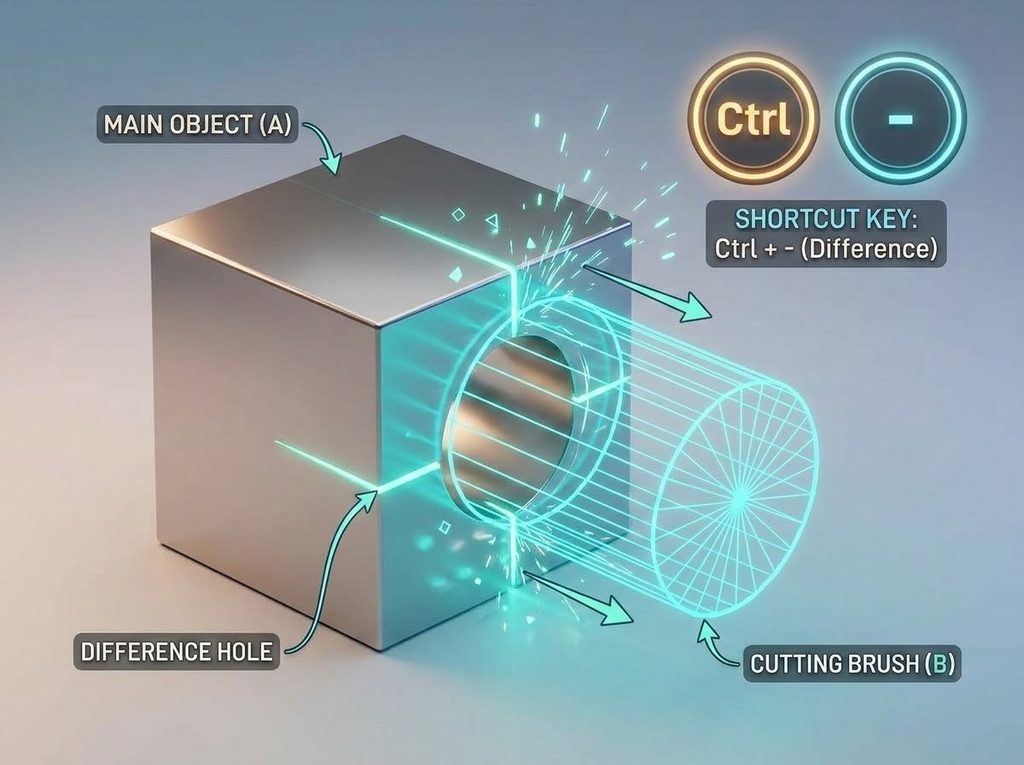
    • Ctrl + – (แป้นลบ Numpad): สั่งตัด Difference ทันที!
    • Ctrl + + (แป้นบวก Numpad): สั่งรวมร่าง Union ทันที!
    • Ctrl + * (แป้นดอกจัน Numpad): สั่งเอาเฉพาะส่วนทับ Intersect ทันที!

    ความเจ๋งของ Bool Tool คือมันจะสร้าง Modifier แบบ Brush ให้คุณ ทำให้ชิ้นตัวตัดกลายเป็นเส้นลวดโปร่งแสง (Wireframe) ที่คุณสามารถขยับ ย่อขยาย หรือหมุนเพื่อเปลี่ยนตำแหน่งรูเจาะได้ตลอดเวลาอย่างอิสระ จนกว่าคุณจะพอใจแล้วค่อยกด Apply!

    การใช้งาน Bool Tool ใน Blender ด้วยคีย์ลัด Ctrl Minus เจาะรูวัตถุแบบ Wireframe

    5. วิธีเก็บงาน Topology หลังทำ Boolean (ส่งเข้าเกมได้ลื่นไหล ไม่พัง)

    หลังจากเจาะรูสำเร็จแล้ว สำหรับสายทำเกม (Game Dev) ยังมีอีกหนึ่งภารกิจสำคัญ นั่นคือการ “เก็บกวาด Topology” ครับ

    เพราะเวลาที่ Boolean ตัดผ่านโมเดล มันจะสร้างหน้าเหลี่ยมที่มีจุดมากกว่า 4 จุดขึ้นมา ซึ่งเราเรียกว่า N-gons หากปล่อย N-gons ทิ้งไว้โดยไม่จัดการ เวลาส่งออกเข้า Game Engine อย่าง Unity หรือ Godot เอนจินจะทำการแปลงเป็นสามเหลี่ยม (Triangulate) ให้อัตโนมัติ ซึ่งอาจทำให้เกิดแสงเงาด่างดำ (Shading Artifacts) บริเวณขอบรูเจาะได้

    3 สเต็ปคลีนโมเดลหลัง Boolean:

    1. เชื่อมเส้นประคอง (Support Edges): สลับเข้า Edit Mode กดปุ่ม K (Knife Tool) หรือเลือก 2 จุด Vertex แล้วกดปุ่ม J (Join) เพื่อลากเส้นเชื่อมระหว่างขอบรูเจาะไปยังมุมของโมเดลหลัก ช่วยป้องกันไม่ให้โพลีกอนบิดเบี้ยว
    2. เปิด Auto Smooth (หรือ Weighted Normal):
    • ใน Blender รุ่นใหม่ เมื่อคลิกขวาที่โมเดลแล้วเลือก Shade Auto Smooth ตัวโปรแกรมจะช่วยเกลี่ยเงาให้พื้นผิวเรียบเนียนโดยคงขอบเหลี่ยมคมไว้
    • หากยังมีรอยเงาดำย่น ให้ลองเพิ่ม Weighted Normal Modifier แล้วติ๊กถูกที่ Keep Sharp เงาดำบริเวณรอยตัดจะแบนราบเรียบเนียนเหมือนโมเดลมืออาชีพทันที
    1. หลีกเลี่ยงการ Bevel ชนกัน: หากต้องการทำขอบมนหลัง Boolean ระวังอย่าให้ระยะ Bevel กว้างจนเส้นวิ่งชนกัน เพราะจะทำให้เกิดจุดทับซ้อนใหม่

    💡 เคล็ดลับ: หากเป็นโมเดล Low-Poly สไตล์ Stylized สำหรับทำเกม คุณไม่จำเป็นต้องเก็บเส้นให้เป็น Quad 100% ก็ได้ครับ แค่ใช้ Knife Tool ลากเส้นประคองมุม 2-3 เส้น แล้วใส่ Weighted Normal ให้แสงเงาดูสะอาดตาก็เพียงพอสำหรับการใช้งานในเกมแล้วครับ!

    6. สรุปส่งท้าย: ความผิดพลาดคือส่วนหนึ่งของการเติบโตในสาย 3D

    การใช้งาน Boolean Modifier เปรียบเสมือนการฝึกใช้มีดทำครัวอันคมกริบครับ ในช่วงแรกเราอาจจะเผลอบาดมือจนโมเดลพังไปบ้าง แต่เมื่อคุณเข้าใจเงื่อนไขของมัน ทั้งเรื่อง การเหลื่อมระยะตัด, การเช็ก Normals, การ Apply Scale และการเลือกใช้ Solver มีดเล่มนี้จะกลายเป็นอาวุธคู่ใจที่ช่วยให้คุณเนรมิตรูปทรงกลไกและสิ่งปลูกสร้างสุดอลังการได้อย่างรวดเร็ว

    อย่าเพิ่งท้อแท้เวลาที่เปิดโปรแกรมมาแล้วเจอบั๊กแปลกๆ นะครับ ทุกครั้งที่โมเดลพังและเราหาสาเหตุจนเจอ นั่นคือช่วงเวลาที่ทักษะ 3D ของเรากำลังก้าวกระโดดอย่างแท้จริง

    ลองเปิด Blender หยิบโมเดลขึ้นมาสักชิ้น แล้วลองนำเช็กลิสต์ 4 ข้อในบทความนี้ไปทดสอบดูนะครับ แล้วคุณจะพบว่าการเจาะรูโมเดลไม่ได้น่ากลัวอย่างที่คิดอีกต่อไป!

    📌 Checklist สรุปย่อ 4 สเต็ปปราบเซียน Boolean

    • [ ] ยืดระยะตัวตัดให้ทะลุ: อย่าให้ผิวระนาบแนบสนิทพอดีเป๊ะ (แก้อาการ Coplanar)
    • [ ] เช็ก Face Orientation: เปิด Overlays ดูว่าโมเดลเป็นสีน้ำเงินทั้งหมด (ถ้ามีสีแดง กด Shift + N)
    • [ ] Apply Scale เสมอ: กด Ctrl + A > Scale ใน Object Mode ก่อนลงมือตัด
    • [ ] สลับ Solver: ถ้าเครื่องค้างหรือตัดไม่ขาด ลองเปลี่ยนจาก Exact เป็น Fast
    • [ ] ใช้ Bool Tool: กด Ctrl + Shift + B เพื่อการทำงานแบบ Non-destructive ที่ยืดหยุ่นกว่า

    เพื่อนๆ เคยเจอบั๊ก Boolean แปลกๆ แบบไหนกันบ้าง หรือมีทริคเฉพาะตัวในการแก้ปัญหาโมเดลแหว่งอย่างไร? คอมเมนต์มาเล่าและแลกเปลี่ยนประสบการณ์กันได้ที่ใต้โพสต์นี้เลยนะครับ!

  • Godot vs Unity ในปี 2026: มือใหม่เริ่มต้นทำเกม ควรเลือก Engine ตัวไหนดี ไม่เสียเวลาฟรี?

    Godot vs Unity ในปี 2026: มือใหม่เริ่มต้นทำเกม ควรเลือก Engine ตัวไหนดี ไม่เสียเวลาฟรี?

    สวัสดีครับเพื่อนๆ นักสร้างเกมทุกคน! ถ้าคุณกำลังอ่านบทความนี้อยู่ เชื่อว่าในหัวของคุณคงกำลังมีไอเดียเกมสุดเจ๋งที่อยากทำให้เป็นจริง แต่กลับต้องมาสะดุดกับคำถามแรกสุดหินที่ว่า ‘จะเริ่มต้นด้วย Engine ตัวไหนดีระหว่าง Godot กับ Unity?’ กลัวเลือกผิดแล้วเสียเวลาฟรีเป็นเดือนๆ หรือกลัวว่าคอมพิวเตอร์ที่มีอยู่จะรันไม่ไหว… ไม่ต้องกังวลเลยครับ! ความรู้สึกสับสนนี้เป็นเรื่องปกติมากๆ ของคนที่กำลังจะก้าวเข้าสู่วงการ Game Dev ในบทความนี้ เราจะมาเจาะลึก เปรียบเทียบกันแบบเพื่อนคุยให้ฟัง ไม่อวยฝั่งไหนเป็นพิเศษ เพื่อช่วยให้คุณตัดสินใจได้ใน 3 นาทีว่า เครื่องมือชิ้นไหนคือ ‘คู่หู’ ที่ใช่ที่สุดสำหรับคุณในปี 2026 นี้ครับ!

    1. สรุปภาพรวม Unity vs Godot: เปรียบเทียบเหมือนรถยนต์ 2 สไตล์

    ลองจินตนาการว่า Game Engine ก็เหมือนกับยานพาหนะที่จะพาคุณไปถึงฝันครับ ทั้ง Unity และ Godot ต่างก็พาคุณไปถึงจุดหมาย (ทำเกมเสร็จ) ได้เหมือนกัน แต่ประสบการณ์ระหว่างทางจะต่างกันสิ้นเชิง

    Unity เปรียบเหมือน ‘รถ SUV คันใหญ่ทรงพลัง’ ที่มาพร้อมอุปกรณ์ครบครัน มีระบบนิเวศน์ (Ecosystem) ที่แข็งแกร่งที่สุดในโลก มี Asset Store ใหญ่ยักษ์ที่คุณอยากได้อะไรก็มีขาย เหมาะมากกับงาน 3D หรือโปรเจกต์ขนาดใหญ่ แต่ข้อเสียคือตัวโปรแกรมค่อนข้างหนัก ใช้ทรัพยากรเครื่องสูง และช่วงหลังมีเรื่องเงื่อนไขสัญญาสินค้าที่ทำให้นักพัฒนายอดหญ้าต้องคิดหนัก

    ในขณะที่ Godot เปรียบเหมือน ‘รถไฟฟ้าขนาดเล็กที่คล่องตัวสูง’ เป็นซอฟต์แวร์ Open-Source ฟรี 100% ไม่มีค่าลิขสิทธิ์ใดๆ แอบแฝง ตัวไฟล์ติดตั้งเล็กมาก (ไม่ถึง 100MB!) เปิดโปรแกรมปุ๊บติดปั๊บ ไม็กิน RAM เหมาะสุดๆ สำหรับเกม 2D และงาน 3D สไตล์ Stylized/Indie ที่เน้นความรวดเร็วในการพัฒนา

    💡 เคล็ดลับจากประสบการณ์: อย่ากังวลเรื่องการเปลี่ยน Engine ในอนาคตครับ! แนวคิดการเขียนโปรแกรมและการออกแบบเกม (Game Design) นั้นเหมือนกันถึง 80% ถ้าคุณเก่ง logic การทำเกมใน Godot คุณจะย้ายไป Unity หรือ Unreal ในภายหลังได้สบายมาก

    2. สเปกเครื่อง & ประเภทเกมที่อยากทำ: คำตอบที่คุณต้องรู้ก่อนโหลด

    ปัจจัยสำคัญที่สุดในการเลือก Engine ไม่ใช่ว่าอันไหน ‘ดีที่สุด’ แต่คือ ‘คอมพิวเตอร์ของคุณไหวอันไหน’ และ ‘เกมที่คุณอยากทำคือแนวไหน’ ต่างหากครับ

    ถ้าคุณอยากทำ ‘เกม 2D’ (เช่น Pixel Art, Platformer, Card Game): Godot ชนะขาดลอยในจุดนี้! เพราะ Godot มี engine สถาปัตยกรรม 2D แท้ๆ ที่ทำงานได้สมบูรณ์แบบ เบา และจัดการ Coordinate ได้ง่ายมาก ในขณะที่ Unity การทำ 2D จะเหมือนกับการนำแผ่นป้าย 2D ไปวางไว้ในโลก 3D ซึ่งอาจดูซับซ้อนกว่าโดยไม่จำเป็นสำหรับมือใหม่

    ถ้าคุณอยากทำ ‘เกม 3D กราฟิกสมจริง’: Unity ยังคงถือไพ่เหนือกว่า ด้วยระบบ Lighting, Shaders (URP/HDRP) และ Optimization Tools ที่ผ่านการพิสูจน์ในเกมระดับ AAA มาแล้ว แม้ว่า Godot 4.x จะพัฒนาด้าน 3D ขึ้นมาไกลมาก แต่ถ้าเป้าหมายคือ 3D อลังการ Unity จะทุ่นแรงคุณได้มากกว่าครับ

    เรื่องสเปกคอมพิวเตอร์: หากคุณใช้โน้ตบุ๊กทำงานทั่วไป การ์ดจอ Onboard หรือ RAM 8GB-16GB การเลือก Godot จะช่วยให้ชีวิตคุณมีความสุขมาก โปรแกรมไม่ค้าง ไม่พัดลมดังลั่น บ้านไม่ร้อน แต่ถ้าคอมคุณเป็นคอมพิวเตอร์ประกอบสำหรับเล่นเกม สเปกแรง (RAM 16GB+, มีการ์ดจอแยก) คุณก็พร้อมใช้งาน Unity ได้อย่างลื่นไหลครับ

    💡 กฎทองของ Solo Dev มือใหม่: ถ้าสเปกคอมพิวเตอร์ของคุณค่อนข้างจำกัด ให้เลือก Godot โดยไม่ต้องลังเลครับ เพราะการได้พัฒนาเกมบนโปรแกรมที่ทำงานได้ลื่นไหล จะช่วยรักษาความอล่างฉ่างและแรงบันดาลใจของคุณไม่ให้หายไปกับอาการเครื่องค้าง

    3. GDScript vs C#: ภาษาไหนเขียนง่าย เหมาะกับมือใหม่มากกว่า?

    เรื่องโค้ดคือจุดที่มือใหม่หลายคนกลัวที่สุด แต่เชื่อเถอะครับว่าไม่ได้ยากอย่างที่คิด!

    Godot ใช้ภาษาหลักที่ชื่อว่า **GDScript** ซึ่งมีโครงสร้างคล้ายภาษา Python มากๆ ข้อดีคืออ่านง่าย เข้าใจง่าย เขียนโค้ดสั้นลงถึง 30-50% เมื่อเทียบกับภาษาอื่น ออกแบบมาเพื่อการทำเกมโดยเฉพาะ มือใหม่ที่ไม่เคยเขียนโค้ดมาก่อนสามารถเรียนรู้และเขียนตามได้ภายในไม่กี่วัน (แถม Godot ยังรองรับ C# ได้ด้วยนะ!)

    Unity ใช้ภาษา **C#** ซึ่งเป็นภาษามาตรฐานอุตสาหกรรม มีความเป๊ะของโครงสร้างสูง (Strongly-typed) ข้อดีคือถ้าคุณฝึก C# จนชำนาญ คุณจะสามารถนำทักษะนี้ไปประยุกต์ใช้กับงานสาย Software Development อื่นๆ ได้ง่าย มี Tutorial และชุมชนช่วยเหลือบนอินเทอร์เน็ตเยอะมหาศาล แต่ข้อเสียสำหรับมือใหม่คือ มีความซับซ้อนและต้องจำไวยากรณ์เยอะกว่าในตอนเริ่มต้น

    💡 ข้อคิดเรื่องภาษาโปรแกรม: ภาษาโปรแกรมเป็นแค่เครื่องมือสื่อสารกับคอมพิวเตอร์ครับ GDScript จะช่วยให้คุณเข้าใจ ‘Logic การทำเกม’ ได้ไวที่สุด เมื่อคุณเข้าใจ Logic แล้ว การเปลี่ยนไปเรียน C# ในอนาคตจะง่ายขึ้นหลายเท่า!

    4. สรุปทางเลือกใน 3 นาที: Checklist เช็กตัวเองก่อนเริ่มลงมือทำ

    เพื่อให้คุณตัดสินใจได้ทันทีโดยไม่ลังเล ลองเช็กตัวเองตามข้อสรุปด้านล่างนี้เลยครับ!

    **เลือก Godot ถ้า:** 1. คุณตั้งใจจะทำเกมแนว 2D ทุกประเภท หรือ 3D สไตล์ Stylized / Low-poly 2. โน้ตบุ๊กหรือคอมพิวเตอร์ของคุณสเปกปานกลาง อยากได้โปรแกรมเบาๆ ที่เปิดไว 3. คุณชอบซอฟต์แวร์ Open-Source ที่ฟรี 100% ไม่มีข้อผูกมัดเรื่องรายได้ในอนาคต 4. คุณเป็น Solo Dev ที่อยากสร้าง Prototype ตัวแรกให้เสร็จเร็วที่สุด

    **เลือก Unity ถ้า:** 1. คุณตั้งเป้าจะทำเกม 3D ที่กราฟิกสวยงาม สมจริง หรือทำเกมลงหลายแพลตฟอร์มพร้อมกัน (Mobile, Console, PC) 2. คุณอยากได้ทักษะเพื่อไปสมัครงานในบริษัทหรือสตูิโอพัฒนาเกม (Job Market ของ Unity ยังคงใหญ่กว่า) 3. คุณชอบใช้ Assetสำเร็จรูป (โมเดล, สคริปต์, เอฟเฟกต์) จาก Asset Store มาช่วยทุ่นแรง 4. คอมพิวเตอร์ของคุณมีสเปกแรงพอตัว (RAM 16GB ขึ้นไป และมีการ์ดจอแยก)

    🔥 คติเตือนใจนักสร้างเกม: จำไว้นะครับว่า ‘เกมเล็กๆ ที่สร้างเสร็จจริง ดีกว่าเกมระดับเทพที่มีอยู่แค่ในความคิด’ อย่าปล่อยให้การเลือก Engine กลายเป็นข้ออ้างที่ทำให้คุณไม่ได้เริ่มทำเกมเสียที!

    ก้าวถัดไป: เริ่มต้นจากสิ่งเล็ก ๆ

    สรุปแล้ว ไม่ว่าคุณจะเลือก Godot หรือ Unity ทั้งคู่ต่างก็เป็น Game Engine ที่ยอดเยี่ยมและพร้อมจะเปลี่ยนไอเดียของคุณให้กลายเป็นเกมจริงในปี 2026 นี้ สิ่งที่สำคัญที่สุดไม่ใช่การเลือกสิ่งที่ ‘ดีที่สุดในโลก’ แต่คือการเลือกสิ่งที่ ‘เหมาะกับคุณที่สุดในวันนี้’ แล้วกดดาวน์โหลดมันลงเครื่องทันทีครับ! ก้าวแรกอาจจะรู้สึกยากเสมอ แต่เมื่อคุณสร้างตัวละครตัวแรกให้ขยับได้ ความสนุกจะทำให้คุณหยุดไม่ได้เอง… แล้วคุณล่ะครับ หลังอ่านบทความนี้แล้ว ตั้งใจจะโหลด Godot หรือ Unity มาลองเป็นตัวแรก? คอมเมนต์มาคุยหรือแชร์ไอเดียเกมของคุณให้เพื่อนๆ mifasoft ฟังได้เลยนะครับ พวกเราเป็นกำลังใจให้เสมอ!

  • เริ่มต้นพัฒนาเกมจากศูนย์: คู่มือสร้างเกมแรกด้วยตัวเอง ฉบับสมบูรณ์ (Game Development 101)

    เริ่มต้นพัฒนาเกมจากศูนย์: คู่มือสร้างเกมแรกด้วยตัวเอง ฉบับสมบูรณ์ (Game Development 101)

    ในยุคดิจิทัลปัจจุบัน “การสร้างเกม” ไม่ได้เป็นเรื่องเฉพาะของสตูดิโอขนาดใหญ่ที่มีทุนมหาศาลอีกต่อไป หากคุณมีความหลงใหลและไอเดียที่อยากถ่ายทอด ยุคนี้คือ “ยุคทองของนักพัฒนาเกมอิสระ (Indie Game Developer)” เพราะเรามีเครื่องมือและ Game Engine ระดับโลกให้ดาวน์โหลดใช้งานฟรี มีชุมชนออนไลน์คอยช่วยเหลือ และมีคลังทรัพยากร (Assets) มากมายที่ช่วยย่นระยะเวลาการทำงาน

    แต่สำหรับผู้เริ่มต้น คำถามยอดฮิตที่มักจะเกิดขึ้นเสมอคือ “เราควรจะเริ่มก้าวแรกจากตรงไหน?”

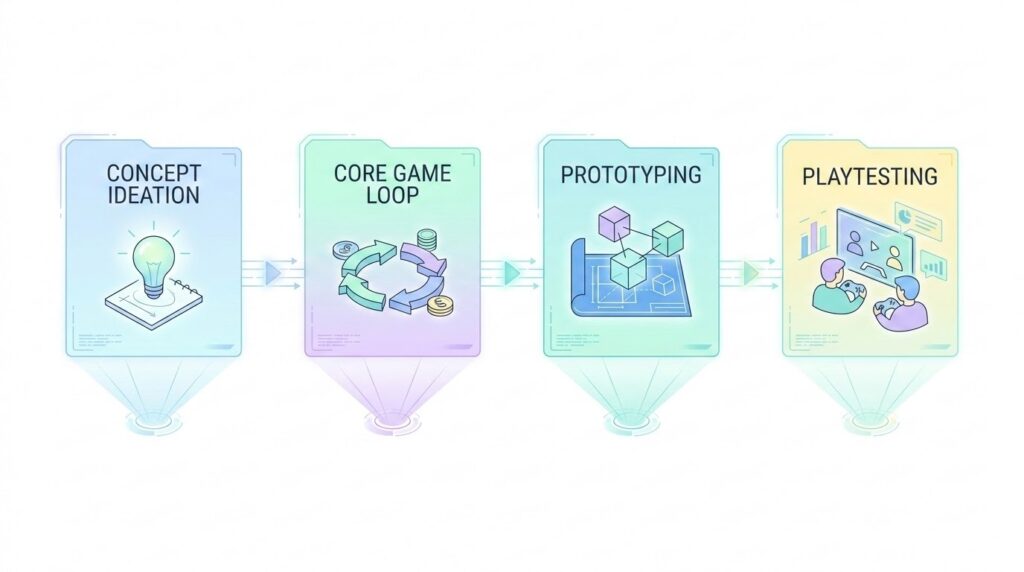
    บทความนี้จะพาคุณเจาะลึก 5 ขั้นตอนสำคัญในการพัฒนาเกมตั้งแต่ไอเดียเริ่มต้นไปจนถึงการส่งออกเกมสู่สายตาผู้เล่นทั่วโลกอย่างเป็นระบบ


    1. จุดประกายไอเดีย: วางคอนเซปต์และเขียน Game Design Document (GDD)

    ข้อผิดพลาดอันดับหนึ่งของผู้เริ่มต้นคือ “การเปิดโปรแกรมสร้างเกมแล้วเริ่มเขียนโค้ดทันทีโดยไม่มีการวางแผน” ซึ่งมักจะจบลงด้วยความสับสนและโปรเจกต์ล่มกลางคัน

    ก่อนจะลงมือสร้าง คุณจำเป็นต้องมีพิมพ์เขียวของเกมที่เรียกว่า GDD (Game Design Document) สำหรับผู้เริ่มต้น แนะนำให้เริ่มต้นด้วย “One-Page GDD” (เอกสารสรุปเกม 1 หน้า) ที่มีหัวข้อสำคัญดังนี้:

    1. Core Concept (แก่นของเกม): อธิบายเกมของคุณใน 1 ประโยค เช่น “เกมผจญภัยไขปริศนา 2D สไตล์เรโทรที่ผู้เล่นต้องใช้เสียงเพลงในการเปิดประตูความลับ”
    2. Core Game Loop (วงจรการเล่นหลัก): ลูปพฤติกรรมที่ผู้เล่นทำซ้ำๆ เช่น สำรวจฉาก → เผชิญหน้ากับศัตรู → เก็บไอเทม/สะสมค่าประสบการณ์ → อัปเกรดตัวละคร
    3. Target Platform & Audience: เกมนี้เล่นบน PC, มือถือ (Android/iOS) หรือเล่นผ่านเว็บเบราว์เซอร์? กลุ่มเป้าหมายคือใคร?
    4. Unique Selling Point (USP): อะไรคือจุดเด่นที่ทำให้เกมของคุณแตกต่างจากเกมอื่นในท้องตลาด?

    💡 เคล็ดลับจากผู้พัฒนา: ตั้งขอบเขตของเกมแรกให้ “เล็กที่สุดเท่าที่จะทำได้” (Scope Small) เช่น เกมด่านเดียว หรือเกมที่มีระบบเล่นไม่เกิน 2 กลไกหลัก การทำเกมเล็กๆ ให้เสร็จสมบูรณ์ มีค่ามากกว่าการเริ่มทำเกมฟอร์มยักษ์แต่ไม่เคยปล่อยตัวจริง

    2. เลือก Game Engine คู่ใจ: เครื่องมือไหนเหมาะกับคุณที่สุด?

    Game Engine (เอนจินสร้างเกม) เปรียบเหมือนโรงงานสำเร็จรูปที่มีทั้งระบบฟิสิกส์ การแสดงผลกราฟิก และการจัดการเสียงเตรียมไว้ให้ โดยเอนจินยอดนิยมในปัจจุบันได้แก่:

    1) Godot Engine (ขวัญใจสายอินดี้และเกม 2D/3D น้ำหนักเบา)

    • จุดเด่น: ฟรี 100% เป็น Open Source ไม่มีค่าลิขสิทธิ์ ตัวโปรแกรมมีขนาดเล็กมาก (ไม่ถึง 100MB) เปิดใช้งานได้รวดเร็ว
    • ภาษาที่ใช้: GDScript (เรียนรู้ง่าย คล้าย Python) และ C#
    • เหมาะสำหรับ: ผู้เริ่มต้น, เกม 2D ทุกประเภท, และเกม 3D สเกลขนาดเล็กถึงปานกลาง

    2) Unity (มาตรฐานอุตสาหกรรมเกมมือถือและเกมอินดี้ทั่วโลก)

    • จุดเด่น: มี Asset Store ที่ใหญ่ที่สุด มีคลังโมเดล สคริปต์ และเอฟเฟกต์ให้เลือกใช้ มี Tutorial และคอมมูนิตี้ช่วยเหลือมหาศาล
    • ภาษาที่ใช้: C#
    • เหมาะสำหรับ: ทั้งเกม 2D และ 3D, เกมมือถือ, เกมที่ต้องการพอร์ตลงหลายแพลตฟอร์มอย่างราบรื่น

    3) Unreal Engine (ขุมพลังกราฟิกสมจริงระดับ Next-Gen)

    • จุดเด่น: กราฟิกระดับ AAA, ระบบแสงเงา Lumen และ Nanite ระดับภาพยนตร์ มีระบบ Blueprints Visual Scripting ที่ทำให้สร้างเกมได้โดยไม่ต้องพิมพ์โค้ดแม้แต่บรรทัดเดียว
    • ภาษาที่ใช้: Blueprints และ C++
    • เหมาะสำหรับ: เกม 3D กราฟิกสมจริง, สตูดิโอขนาดกลางถึงใหญ่
    เอนจินจุดเด่นหลักภาษาหลักความยากเริ่มต้นเหมาะกับโปรเจกต์
    Godotเบา ฟรี 100% สถาปัตยกรรม Node ชัดเจนGDScript / C#⭐ ง่ายมากเกม 2D, เกมอินดี้ขนาดเล็ก
    Unityมี Asset หลากหลาย ชุมชนผู้ใช้ใหญ่ที่สุดC#⭐⭐ ปานกลางเกมมือถือ, 2D/3D มัลติแพลตฟอร์ม
    Unrealภาพสวยสมจริง มีระบบ Blueprint เขียนโค้ดแบบภาพBlueprints / C++⭐⭐⭐ ค่อนข้างสูงเกม 3D สมจริง, มุมมองบุคคลที่ 1/3

    3. ประกอบชิ้นส่วนสำคัญ: Code, Art และ Audio

    เกมหนึ่งเกมเกิดขึ้นจากการผสาน 3 ศาสตร์หลักเข้าด้วยกัน:

    1) การเขียนโค้ดและกลไก (Logic & Mechanics)

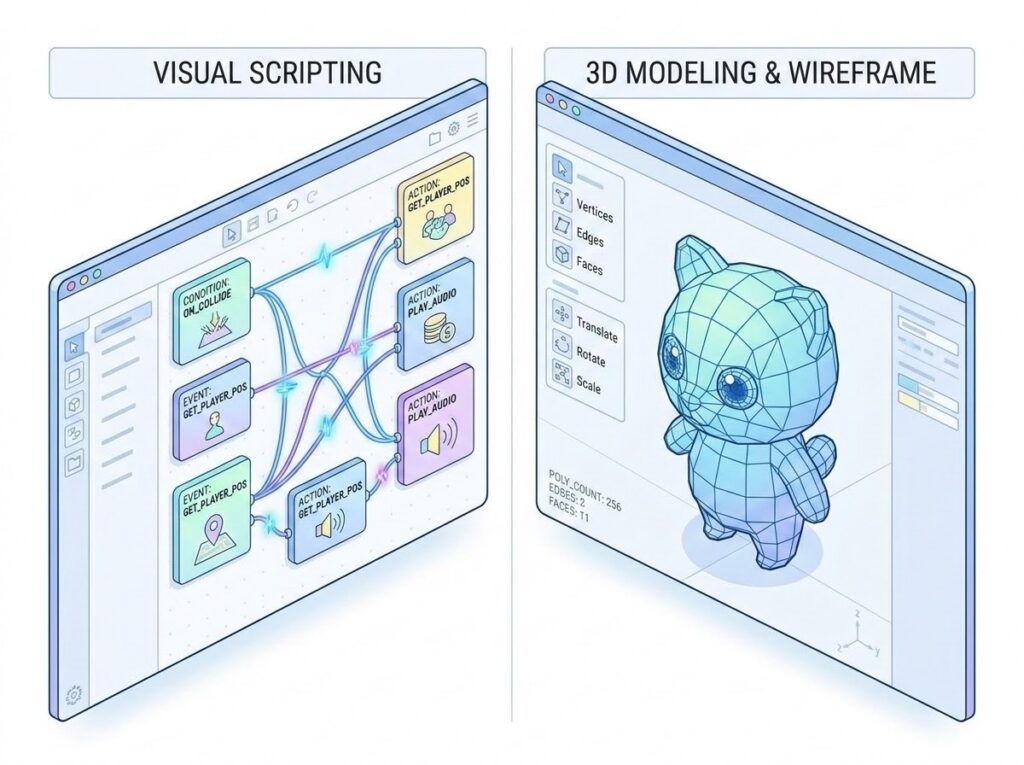
    ควบคุมการเคลื่อนที่ การชนกันของวัตถุ (Collision) ระบบพลังชีวิต และเงื่อนไขการชนะ/แพ้ หากคุณไม่เคยเขียนโค้ดมาก่อน การเริ่มจาก Visual Scripting (เช่น Blueprints ใน Unreal) หรือภาษาที่อ่านง่ายอย่าง GDScript จะช่วยให้เข้าใจตรรกะได้ไวขึ้น

    2) งานศิลป์และกราฟิก (Visual Art & Animation)

    • เกม 2D: นิยมใช้สไตล์ Pixel Art (เช่น โปรแกรม Aseprite) หรือภาพวาดเวกเตอร์ 2D
    • เกม 3D: ขึ้นรูปโมเดลด้วย Blender (โปรแกรมฟรี) หรือใช้โมเดลฟรีจากแหล่งอย่าง Kenney.nl และ Sketchfab

    3) เสียงประกอบและดนตรี (Audio & Sound FX)

    เสียงคือองค์ประกอบที่ถูกมองข้ามบ่อยที่สุด แต่กลับมีผลต่ออารมณ์ของผู้เล่นมากที่สุด! เสียงก้าวเดิน เสียงฟันดาบ และเพลงประกอบฉาก (BGM) จะช่วยเปลี่ยนฉากธรรมดาให้มีชีวิตชีวา โดยสามารถหาเสียง Sound FX คุณภาพดีได้จาก Freesound.org หรือสร้างดนตรีสังเคราะห์ด้วยโปรแกรมทำเพลง (DAW)

    4. กฎทอง: “สร้าง Prototype ให้เร็ว และทดสอบซ้ำๆ”

    อย่ารอให้ทุกอย่างสมบูรณ์แบบแล้วค่อยลองเล่น!

    เทคนิคของมืออาชีพคือการทำ “Greybox Prototype” หรือการสร้างระบบการเล่นขึ้นมาด้วยรูปทรงเรขาคณิตสี่เหลี่ยม-วงกลมธรรมดา โดยยังไม่ต้องใส่ภาพกราฟิกสวยงาม เพื่อทดสอบให้แน่ใจว่า “ตัวเกมเพลย์จริงๆ สนุกหรือไม่?”

    หากเกมเพลย์สี่เหลี่ยมกระโดดยังสนุก เมื่อใส่กราฟิกและเสียงลงไป เกมจะยิ่งสนุกขึ้นเป็นทวีคูณ แต่หากแกนของเกมไม่สนุก ต่อให้ภาพสวยระดับโลก ผู้เล่นก็จะเบื่อได้อย่างรวดเร็ว

    หลังจากมี Prototype ให้ส่งให้เพื่อนหรือคนรอบข้างช่วยเล่น (Playtesting) เพื่อสังเกตจุดที่คนเล่นติดขัดหรือเข้าใจยาก แล้วนำฟีดแบ็กมาปรับปรุงทันที

    5. การส่งออกเกม (Export) และช่องทางการจัดจำหน่าย

    เมื่อพัฒนาเกมเสร็จสิ้น ก็ถึงเวลาปล่อยผลงานสู่สายตาชาวโลก! นี่คือช่องทางแนะนำสำหรับเกมแรกของคุณ:

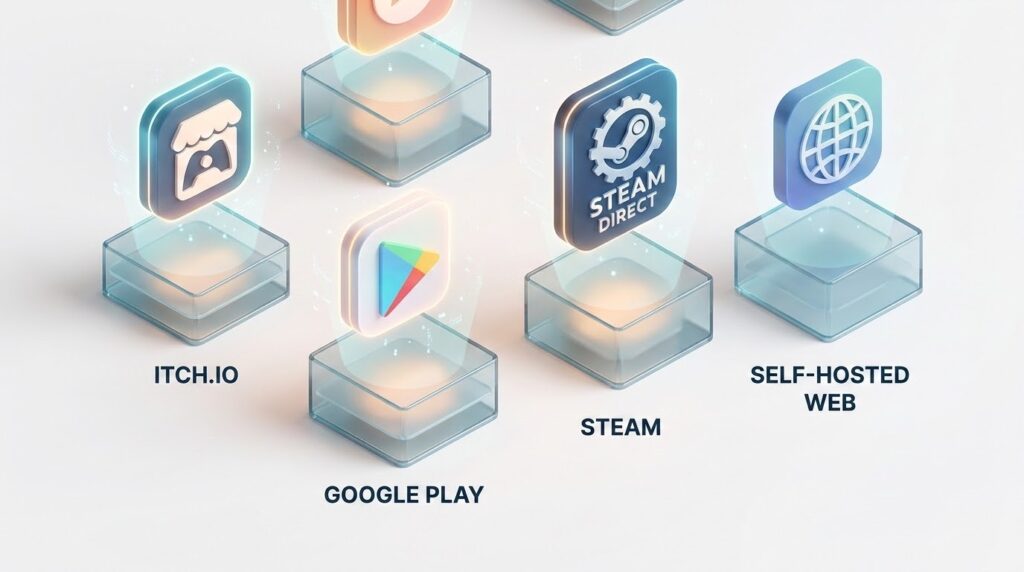
    1. itch.io: เว็บไซต์ยอดนิยมอันดับหนึ่งสำหรับนักพัฒนาเกมอินดี้ สามารถอัปโหลดเกมขึ้นได้ฟรี รองรับทั้งเวอร์ชันดาวน์โหลดและเวอร์ชัน HTML5 ที่เล่นได้ทันทีบนเว็บ
    2. Google Play Store: สำหรับเกมบนมือถือ Android เหมาะกับการเข้าถึงกลุ่มผู้เล่นวงกว้างทั่วโลก
    3. Steam: แพลตฟอร์มเกม PC ที่ใหญ่ที่สุดในโลก (มีค่าธรรมเนียม Steam Direct ต่อเกม) เหมาะสำหรับเกมที่มีความสมบูรณ์และพร้อมวางจำหน่ายเชิงพาณิชย์
    4. เล่นผ่านเว็บไซต์ของคุณเอง (Self-hosted Web Game): ฝังเกมเวอร์ชัน WebGL/HTML5 บนเว็บไซต์ของคุณ เพื่อสร้างทราฟฟิกและโปรโมตแบรนด์

    สรุป: ก้าวแรกคือจุดเริ่มต้นของทุกความสำเร็จ

    ไม่มีเกมไหนที่สมบูรณ์แบบตั้งแต่เริ่มต้น แม้กระทั่งเกมระดับตำนานอย่าง Minecraft หรือ Stardew Valley ก็เริ่มจากโปรเจกต์เดี่ยวของคนที่มีความตั้งใจเพียงคนเดียว

    สิ่งสำคัญที่สุดในการพัฒนาเกมไม่ได้อยู่ที่ว่าคุณมีคอมพิวเตอร์ที่แรงที่สุด หรือวาดรูปเก่งที่สุด แต่อยู่ที่ “ความสม่ำเสมอ และความมุ่งมั่นที่จะทำเกมให้เสร็จสมบูรณ์”

    หยิบไอเดียของคุณขึ้นมาวันนี้ เลือกเอนจินที่ชอบ แล้วลงมือสร้างเกมแรกของคุณกันเลย!
    📌 เกี่ยวกับผู้เขียน & แหล่งเรียนรู้เพิ่มเติม: ติดตามบทความเจาะลึกเทคนิคการพัฒนาเกม การทำระบบเสียงและดนตรีสำหรับเกม (Music & Sound Design) และบทเรียนการเขียนโค้ดได้ที่เว็บไซต์ Mifasoft

  • Roblox Studio Explorer คืออะไร? คู่มือ Services สำหรับมือใหม่ (อัปเดต 2026)

    Roblox Studio Explorer คืออะไร? คู่มือ Services สำหรับมือใหม่ (อัปเดต 2026)

    Roblox Studio Explorer

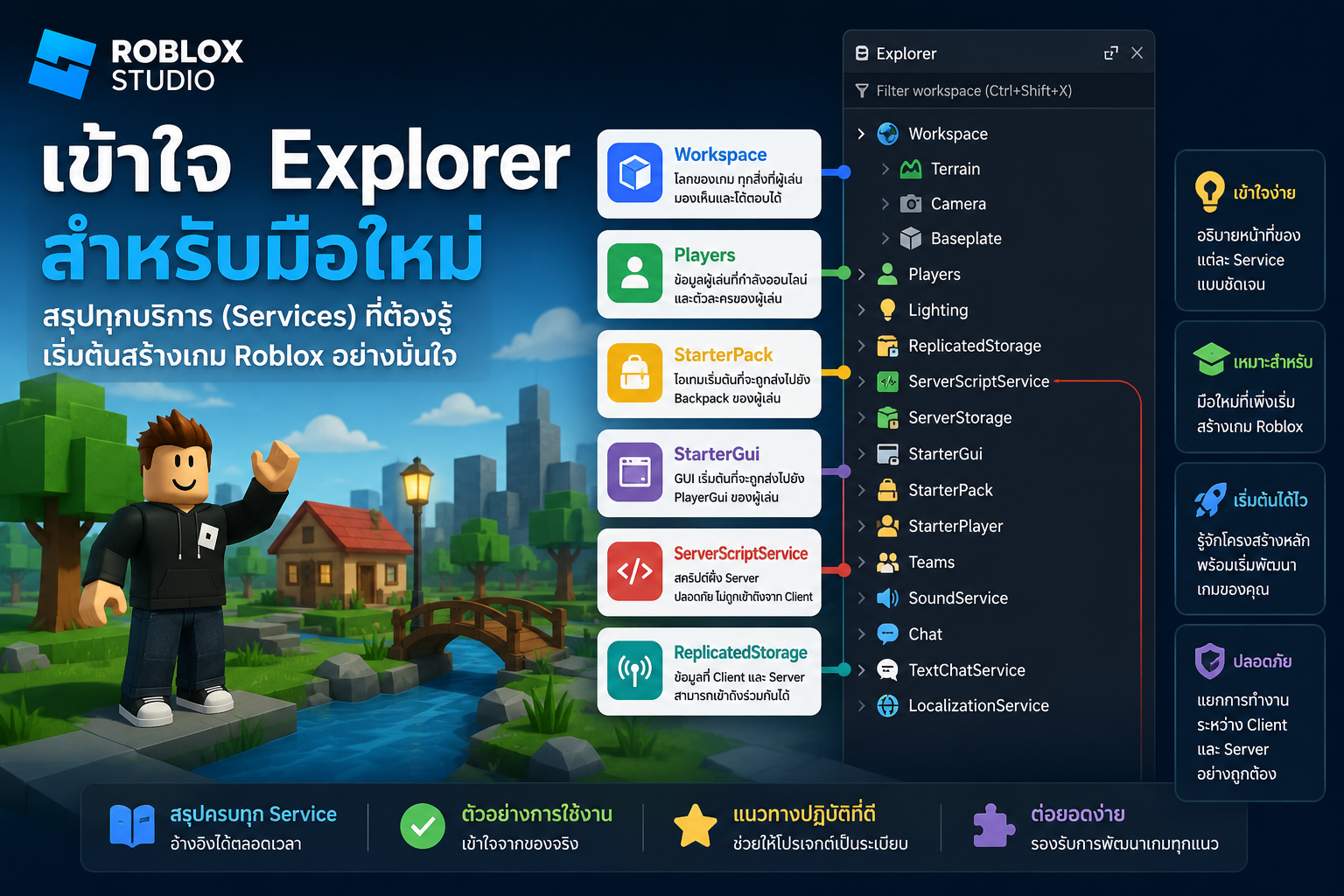
    Roblox Studio ใช้ Services เป็นโครงสร้างหลักของเกม แต่ละ Service มีหน้าที่เฉพาะ และ Roblox จะจัดการการทำงานของแต่ละ Service ให้อัตโนมัติ


    1. Workspace ⭐⭐⭐⭐⭐

    หน้าที่: เก็บทุกสิ่งที่อยู่ในโลกของเกม (World)

    ตัวอย่าง

    • บ้าน
    • ต้นไม้
    • NPC
    • รถ
    • SpawnLocation
    • Tool ที่วางอยู่บนพื้น

    โครงสร้างตัวอย่าง

    Workspace
    ├── Terrain
    ├── Camera
    ├── House
    ├── Tree
    ├── NPC
    ├── SpawnLocation
    └── Guitar

    ทุก Object ที่อยู่ใน Workspace จะสามารถมองเห็นหรือโต้ตอบได้ในโลกของเกม

    Terrain ⭐⭐⭐

    Terrain เป็น Object ที่อยู่ภายใน Workspace ใช้สร้างภูมิประเทศแบบ Voxel ของ Roblox

    เหมาะสำหรับสร้าง

    • ภูเขา
    • แม่น้ำ
    • ทะเล
    • ถ้ำ
    • หน้าผา
    • พื้นหญ้า

    การใช้ Terrain เหมาะกับแผนที่ขนาดใหญ่ เพราะมีประสิทธิภาพดีกว่าการใช้ Part จำนวนมาก

    Camera ⭐⭐⭐

    Camera เป็น Object ที่ Roblox สร้างให้อัตโนมัติภายใน Workspace

    หน้าที่คือควบคุมมุมมองของผู้เล่น เช่น

    • First Person
    • Third Person
    • Cutscene
    • กล้องแบบ Script

    โดยทั่วไปจะไม่ย้ายหรือลบ Camera แต่สามารถเขียน Script เพื่อควบคุมการทำงานของมันได้


    2. Players ⭐⭐⭐⭐⭐

    เก็บข้อมูลผู้เล่นที่กำลังออนไลน์

    ตัวอย่าง

    Players
    └── Mifasoft

    หมายเหตุ

    • Player Object อยู่ใน Players
    • Character ของผู้เล่นอยู่ใน Workspace

    3. StarterPack ⭐⭐⭐⭐⭐

    เก็บ Tool ที่ผู้เล่นจะได้รับเมื่อเข้าเกม

    ตัวอย่าง

    StarterPack
    ├── Sword
    └── GuitarTool

    เมื่อผู้เล่นเข้าเกม Roblox จะ Clone Tool ไปยัง Backpack ของผู้เล่น


    4. StarterGui ⭐⭐⭐⭐⭐

    เก็บ GUI ต้นแบบของเกม

    ตัวอย่าง

    StarterGui
    └── MainGui
        ├── HUD
        ├── Shop
        └── GuitarFrame

    เมื่อผู้เล่นเข้าเกม Roblox จะ Clone GUI ไปยัง PlayerGui

    ดังนั้น

    • แก้ไขต้นแบบ → StarterGui
    • เปิด/ปิด GUI ระหว่างเล่น → PlayerGui

    5. StarterPlayer ⭐⭐⭐⭐

    กำหนดสิ่งที่ติดตัวผู้เล่นทุกคน

    ภายในมี

    StarterPlayer
    ├── StarterCharacterScripts
    └── StarterPlayerScripts

    StarterCharacterScripts

    Script ที่อยู่ในตัวละคร

    เหมาะกับ

    • เดิน
    • วิ่ง
    • ระบบอาวุธ
    • ระบบ Animation

    StarterPlayerScripts

    Script ของผู้เล่นที่ไม่อยู่ในตัวละคร

    เหมาะกับ

    • Camera
    • Input
    • UI Controller
    • Controller ต่าง ๆ

    6. ReplicatedStorage ⭐⭐⭐⭐⭐

    เก็บ Asset ที่ทั้ง Client และ Server ใช้ร่วมกัน

    นิยมเก็บ

    ReplicatedStorage
    ├── Animations
    ├── Sounds
    ├── Modules
    ├── Remotes
    ├── Configs
    └── Assets

    ตัวอย่าง

    • Animation
    • ModuleScript
    • RemoteEvent
    • RemoteFunction
    • Config
    • GUI Template

    7. ServerStorage ⭐⭐⭐⭐

    ที่เก็บของที่ Client มองไม่เห็น

    เหมาะกับ

    • Boss
    • Secret Weapon
    • NPC
    • ของรางวัล
    • Asset ที่ยังไม่ต้องใช้งาน

    เมื่อถึงเวลาค่อย Clone เข้า Workspace


    8. ServerScriptService ⭐⭐⭐⭐⭐

    เก็บ Script ฝั่ง Server

    ตัวอย่าง

    ServerScriptService
    ├── Economy
    ├── Save
    ├── Inventory
    └── NPC

    เหมาะกับ

    • ระบบเงิน
    • ระบบเซฟ
    • Inventory
    • Quest
    • Spawn NPC

    Client ไม่สามารถเข้าถึง Script เหล่านี้ได้


    9. Lighting ⭐⭐⭐⭐

    ควบคุมแสงของเกม

    เช่น

    • TimeOfDay
    • Brightness
    • Atmosphere
    • Fog

    ใช้สร้างบรรยากาศ

    • กลางวัน
    • กลางคืน
    • พระอาทิตย์ตก
    • หมอก

    10. SoundService ⭐⭐⭐

    จัดการเสียงทั้งเกม

    เช่น

    • เพลงพื้นหลัง
    • เสียงบรรยากาศ
    • ระดับเสียง

    11. MaterialService ⭐⭐

    ใช้กำหนด Material ของเกม

    เช่น

    • Wood
    • Grass
    • Metal
    • Plastic

    ทำให้ Material เดียวกันมีหน้าตาเหมือนกันทั้งเกม


    12. Teams ⭐⭐

    ใช้สร้างทีม

    ตัวอย่าง

    Teams
    ├── Red
    ├── Blue
    └── Police

    เหมาะกับเกม PvP หรือ Roleplay


    13. ReplicatedFirst ⭐⭐

    สิ่งที่โหลดก่อนทุกอย่าง

    นิยมใช้ทำ

    • Loading Screen
    • Logo
    • Intro

    14. TextChatService ⭐⭐

    ระบบ Chat รุ่นใหม่ของ Roblox

    ใช้ปรับแต่ง

    • รูปแบบข้อความ
    • ช่องแชท
    • คำสั่งแชท

    NetworkClient และ ClientReplicator

    NetworkClient
    └── ClientReplicator

    NetworkClient

    เป็นระบบเชื่อมต่อระหว่าง Client และ Server

    หน้าที่

    • รับข้อมูลจาก Server
    • ส่งข้อมูลไปยัง Server
    • อัปเดตตำแหน่งผู้เล่น
    • ซิงก์ข้อมูลของโลกเกม

    นักพัฒนาแทบไม่ต้องใช้งานโดยตรง


    ClientReplicator

    ทำหน้าที่ Replication หรือ Synchronization

    ตัวอย่าง

    Server
        │
        ▼
    ClientReplicator
        │
        ▼
    Client Workspace

    ผู้เล่นทุกคนจะเห็นการเปลี่ยนแปลงจาก Server เช่น การสร้าง Part ใหม่ การเคลื่อนที่ของผู้เล่น หรือการอัปเดต NPC

    ระบบนี้ Roblox จัดการให้อัตโนมัติ นักพัฒนาไม่จำเป็นต้องเขียนโค้ดควบคุมโดยตรง


    Service ที่มือใหม่ควรโฟกัส

    เรียนรู้ให้เข้าใจ 7 ตัวนี้ก่อน

    Workspace
    Players
    StarterPack
    StarterGui
    StarterPlayer
    ReplicatedStorage
    ServerScriptService

    เมื่อเข้าใจ Service เหล่านี้แล้ว จะสามารถสร้างเกม Roblox ได้เกือบทุกแนว ส่วน Service อื่น ๆ ค่อยเรียนรู้เพิ่มเติมเมื่อเริ่มสร้างระบบที่ซับซ้อนขึ้น

  • Immersion ในเกม คืออะไร? เจาะลึกหัวใจสำคัญของการออกแบบเกมให้ผู้เล่นอินสุดขีด

    Immersion ในเกม คืออะไร? เจาะลึกหัวใจสำคัญของการออกแบบเกมให้ผู้เล่นอินสุดขีด

    ดำดิ่งสู่โลกเสมือน: เจาะลึก ‘Immersion’ หัวใจสำคัญที่ทำให้คนติดเกมจนลืมเวลา

    เคยไหม? เล่นเกมแปดโมงเช้า หันไปมองนาฬิกาอีกทีกลายเป็นทุ่มตรง…

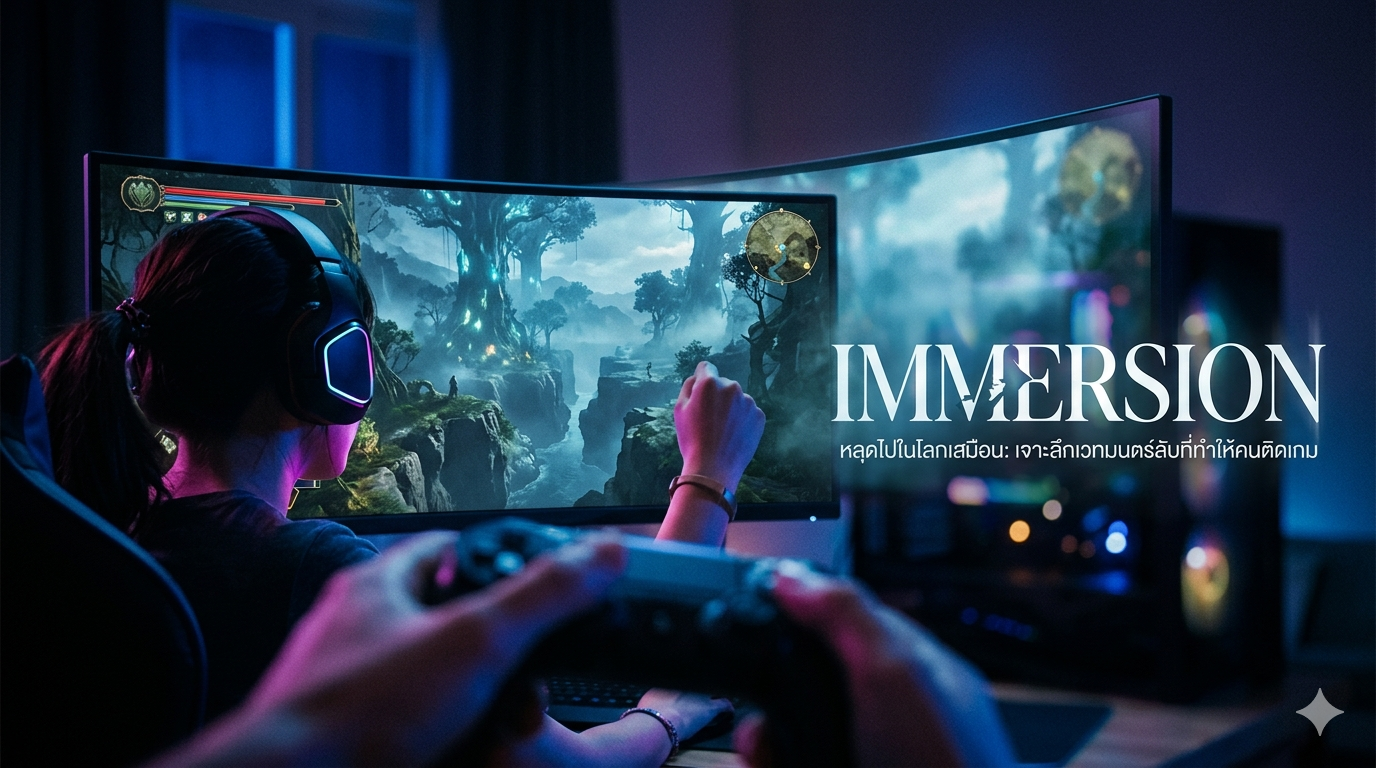
    อาการ “ติดลม” จนลืมเวลาและตัดขาดจากโลกภายนอกแบบนี้ ในทาง Game Design (การออกแบบเกม) เราเรียกว่า Immersion (การดื่มด่ำ/ความรู้สึกสมจริง) มันคือเวทมนตร์ที่นักพัฒนาเกมใช้เปลี่ยน “คนดูหน้าจอ” ให้กลายเป็น “ผู้กล้าในโลกแฟนตาซี”

    แล้วนักออกแบบเกมเขามีสูตรลับอะไรที่ทำให้เรารู้สึกจมดิ่งได้ขนาดนี้? มาเจาะลึก 4 มิติแห่งความฟินพร้อมตัวอย่างเกมดังไปด้วยกันครับ

    4 มิติของ Immersion ที่ตรึงผู้เล่นไว้กับเกม

    1. Spatial Immersion: ดื่มด่ำทางพื้นที่ (เหมือนได้ไปอยู่จริง)

    มิตินี้เน้นการหลอกประสาทสัมผัสผ่านภาพและเสียง เกมจะทำให้คุณรู้สึกว่าตัวคุณกำลังยืนอยู่บนพื้นที่นั้นจริงๆ

    • ตัวอย่างเกม: Cyberpunk 2077 หรือ Grand Theft Auto V (GTA V) ที่มีการสร้างเมืองขนาดใหญ่ มีประชากรเดินไปมา แสงไฟนีออนสะท้อนพื้นถนนที่เปียกฝน และเสียงบรรยากาศเมืองรอบทิศทาง ทำให้อดไม่ได้ที่จะหยุดเดินเพื่อยืนมองดูเมือง หรือเกมแนวสยองขวัญอย่าง Resident Evil 7 (โหมด VR) ที่บีบคั้นประสาทจนคุณรู้สึกเหมือนกำลังเดินอยู่ในบ้านร้างนั้นด้วยตัวเองจริงๆ

    2. Narrative Immersion: ดื่มด่ำทางเนื้อเรื่อง (อินจนน้ำตาร่วง)

    คือความรู้สึกอินไปกับบทบาทและเนื้อเรื่อง ราวกับเราเป็นตัวละครเอกในภาพยนตร์ฟอร์มยักษ์ การตัดสินใจของเรามีผลต่อชีวิตและความเป็นไปของโลกในเกม

    • ตัวอย่างเกม: The Last of Us หรือ Red Dead Redemption 2 ที่มีการเขียนบทตัวละครอย่างลึกซึ้ง มีความขัดแย้ง ความสูญเสีย และการเติบโต จนผู้เล่นรู้สึกรัก ผูกพัน และหลั่งน้ำตาไปกับโชคชะตาของตัวละครราวกับพวกเขาเป็นคนที่มีชีวิตอยู่จริง

    3. Ludic / Tactical Immersion: ดื่มด่ำระบบเกม (สมองสั่งการแบบอัตโนมัติ)

    เมื่อกลไกของเกม (Mechanics) และความท้าทายอยู่ในระดับที่พอดี ไม่ยากเกินจนอยากปาจอย และไม่ง่ายเกินจนง่วงนอน สมองจะเข้าสู่สภาวะลื่นไหล (Flow State) นิ้วมือและสมองขยับไปเองโดยอัตโนมัติ

    • ตัวอย่างเกม: Elden Ring หรือเกมตระกูลสไตล์ Souls-like ที่ผู้เล่นต้องจดจ่ออยู่กับการหลบหลีก หาจังหวะโจมตี และอ่านท่าทางของบอสในเสี้ยววินาที หรือเกมแนวเดินหน้ายิงความเร็วสูงอย่าง Doom Eternal ที่คุณต้องสลับอาวุธและเคลื่อนที่ตลอดเวลาจนไม่มีเวลาให้คิดเรื่องอื่น

    4. Emotional & Social Immersion: ดื่มด่ำทางอารมณ์และสังคม (สร้างมิตรภาพและความผูกพัน)

    มนุษย์เป็นสัตว์สังคม มิตินี้เกิดขึ้นเมื่อเกมสามารถสร้างความสัมพันธ์ระหว่าง “ผู้เล่นกับตัวละครในเกม” หรือ “ผู้เล่นกับผู้เล่นด้วยกันเอง”

    • ตัวอย่างเกม: It Takes Two เกมที่บังคับให้ผู้เล่นสองคนต้องสื่อสาร สบตา และร่วมมือกันแก้ปริศนาเพื่อผ่านด่าน หรือเกมแนว MMORPG อย่าง Final Fantasy XIV ที่ผู้เล่นมารวมตัวกันดักตีบอส พูดคุย จนเกิดเป็นชุมชนและมิตรภาพที่ข้ามมาสู่โลกความจริง

    3 เทคนิคยอดฮิตของ Game Designer ในการสร้าง Immersion

    นักออกแบบเกมไม่ได้แค่สร้างภาพสวยๆ แต่พวกเขามีทริกซ่อนรูปที่ทำให้เราไม่หลุดโฟกัส:

    • ซ่อนหน้าต่างเมนู (Minimalist UI): การลดหลอดพลัง เลือด หรือแผนที่บนจอให้เหลือน้อยที่สุด เช่นในเกม Ghost of Tsushima ที่ไม่มีเข็มทิศบนหน้าจอ แต่ใช้ “สายลม” ในการนำทางแทน ทำให้ผู้เล่นซึมซับกับธรรมชาติได้อย่างเต็มที่
    • ใช้เสียงขับเคลื่อนโลก (Diegetic Sound): แทนที่จะเปิดเพลงประกอบขึ้นมาลอยๆ แต่เลือกใช้เสียงวิทยุที่เปิดอยู่ในรถ (เช่น สถานีวิทยุใน GTA) เสียงลมพัดใบไม้ หรือเสียงฝีเท้าสะท้อนในอุโมงค์ เพื่อขับเน้นความสมจริง
    • ปุ่มกดที่ลื่นไหล (Responsive Controls): ปุ่มกดต้องตอบสนองทันที ไม่มีอาการดีเลย์ รวมถึงการใช้ระบบสั่นที่จอยควบคุมอย่างละเอียด (เช่น ระบบ Haptic Feedback ของจอย PS5 DualSense) ที่สั่นตามฝีเท้าที่เหยียบลงบนพื้นทรายหรือพื้นโคลน ยิ่งดึงให้จมดิ่งลงไปอีก

    สรุป

    Immersion ไม่ใช่แค่เรื่องของกราฟิกที่สมจริง แต่คือศิลปะการผสมผสานระหว่างภาพ เสียง เนื้อเรื่อง และระบบการเล่นอย่างลงตัว เกมที่สร้าง Immersion ได้ดี จะสามารถเปลี่ยนจากความบันเทิงธรรมดา ให้กลายเป็นความทรงจำและประสบการณ์อันล้ำค่าที่ผู้เล่นจะไม่มีวันลืม

  • การ Print Debug ใน Flutter

    การ Print Debug ใน Flutter

    Dart แนะนำว่า เราไม่ควรใช้ฟังชั่น Print ใน flutter production code

    วิธีการที่ถูกต้องคือ ให้ใช้ debugPrint แทน และต้องตรวจสอบด้วย kDebugMode ด้วย

    Code ตัวอย่างเป็นแบบนี้

    FilledButton(
                  onPressed: () {
                    if (kDebugMode) {
                      debugPrint('This is filled button');
                    }
                  },
                  child: Text('This is filled button'),
                ),

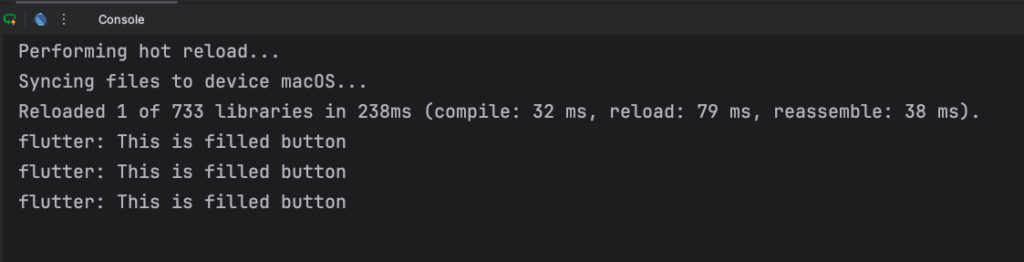
    เมื่อ run โปรแกรม จะพิมพ์ข้อความ debug ใน console ดังนี้