

เจาะรูไม่เข้า ทำไม Boolean ไม่ยอมตัด? 4 เช็กลิสต์แก้บั๊ก Boolean Modifier ใน Blender ให้ตัดเนียนตา ไม่พัง
สวัสดีครับเพื่อนๆ สาย 3D และชาว Game Developer ทุกคน!
เคยไหมครับ… เวลาที่เรากำลังปั้นโมเดลบ้านแล้วอยากเจาะช่องหน้าต่าง ปั้นยานอวกาศแล้วอยากบากร่องระบายอากาศ หรือกำลังปั้นชิ้นส่วนเครื่องจักรแล้วอยากเจาะรูร้อยน็อต เราต่างรู้ดีว่ามีเครื่องมือทุ่นแรงสุดวิเศษที่ชื่อว่า Boolean Modifier อยู่ใน Blender
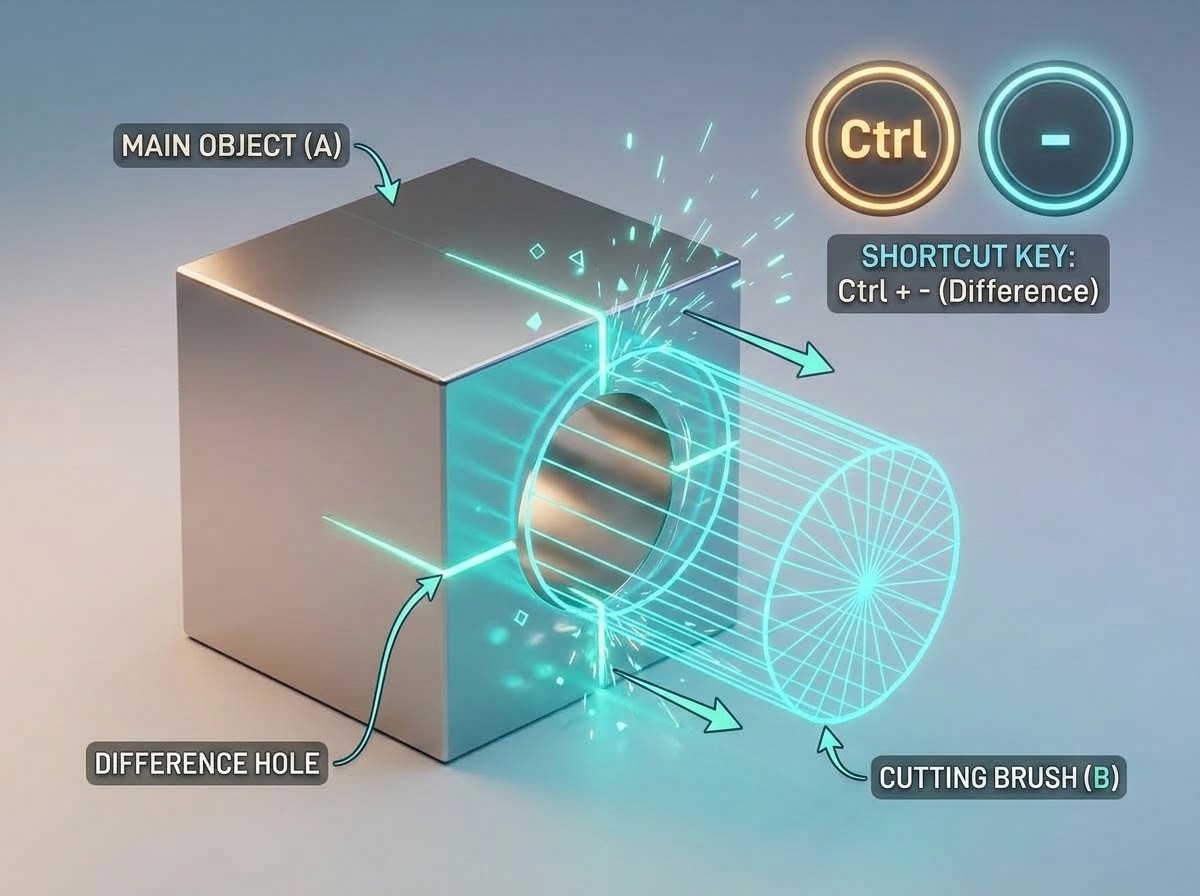
ในจินตนาการของเรา แค่เอาวัตถุทรงกระบอกไปวางทาบ เลือก Difference จิ้มดูดวัตถุเป้าหมาย… โช๊ะเดียวก็ควรจะได้รูเจาะทรงกลมสวยกริบใช่ไหมครับ?
แต่ความเป็นจริงกลับไม่เป็นอย่างนั้น! หลายคนพอกด Apply ปุ๊บ สิ่งที่เจอกลับเป็น:
- วัตถุไม่ขยับ ไม่ตัด ไม่เกิดอะไรขึ้นเลย ราวกับไม่มีอะไรเกิดขึ้น
- โมเดลแหว่งหายไปทั้งก้อน หรือกลายเป็นวัตถุกลวงโบ๋โปร่งแสง
- ตาข่าย (Mesh) บิดเบี้ยวเป็นใยแมงมุม เส้นยับย่น พื้นผิวดำด่างจนเอาไปทำอะไรต่อไม่ได้
- หรือที่เจ็บปวดที่สุดคือ โปรแกรม Blender หมุนค้างติ้วแล้ว Crash ดับไปต่อหน้าต่อตา!
ถ้าคุณกำลังกุมขมับกับปัญหานี้อยู่ อยากบอกให้สบายใจได้เลยครับว่า คุณไม่ได้ทำอะไรผิด และไม่ได้มีข้อบกพร่องเรื่องฝีมือเลยแม้แต่นิดเดียว! ปัญหาเรื่อง Boolean Modifier ตัดไม่เข้าหรือทำโมเดลพัง เป็นคำถามยอดฮิตตลอดกาลอันดับต้นๆ บน Reddit (r/blenderhelp) และ Blender Stack Exchange ที่แม้แต่คนที่ใช้ Blender มาเป็นปีๆ ก็ยังต้องเจออยู่เรื่อยๆ
ในบทความนี้ เราจะมาผ่าตัดปัญหาแบบเพื่อนคุยให้ฟัง เจาะลึก 4 เช็กลิสต์ตรวจด่วนที่จะช่วยคุณหาสาเหตุว่าทำไม Boolean ถึงงอแง พร้อมทางแก้ทีละสเต็ป และปิดท้ายด้วยการใช้ Add-on ลับที่จะช่วยให้ชีวิตการตัดเจาะโมเดลของคุณเร็วขึ้น 10 เท่าครับ!
1. ทำความเข้าใจ Boolean Modifier: เวทมนตร์ลัดที่กลายเป็นฝันร้ายได้ในพริบตา
ก่อนที่เราจะไปไล่แก้ปัญหา เรามาทำความเข้าใจธรรมชาติของ Boolean กันสักนิดครับ
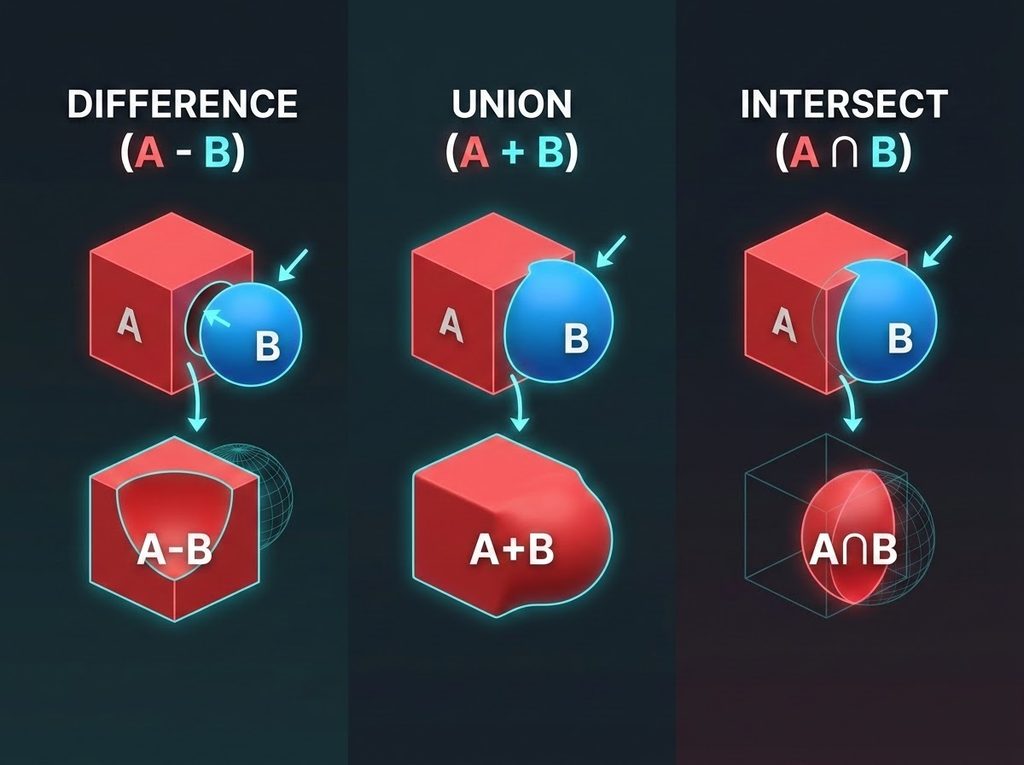
หลักการทำงานของ Boolean ในโลก 3D ได้รับแรงบันดาลใจมาจากคณิตศาสตร์ตรรกศาสตร์ของ George Boole โดยมองโมเดล 3D สองชิ้นเป็น “เซตของปริมาตร (Volume)” แบ่งออกเป็น 3 รูปแบบหลัก:
- Difference (ลบออก): เอาชิ้น A ตั้ง แล้วหักลบด้วยส่วนที่ชิ้น B ทับซ้อน (เหมือนเอาพิมพ์กดคุกกี้กดลงบนก้อนแป้ง)
- Union (รวมกัน): หลอมรวมชิ้น A และ B เข้าด้วยกันเป็นเนื้อเดียว พร้อมตัดลบส่วนเนื้อด้านในที่ซ้อนทับออก
- Intersect (เอาเฉพาะส่วนที่ทับ): ลบทุกอย่างทิ้ง เหลือไว้เฉพาะบริเวณที่ชิ้น A และ B ซ้อนทับกันพอดี
ฟังดูง่ายและตรงไปตรงมาใช่ไหมครับ? แต่ความจริงคือ คอมพิวเตอร์ไม่ได้มองเห็นโมเดลเป็นก้อนเนื้อตันๆ เหมือนเรามอง สิ่งที่คอมพิวเตอร์เห็นคือ “แผ่นกระดาษบางๆ นับร้อยนับพันแผ่น (Polygons) ที่เอาขอบมาต่อชนกัน”
เมื่อคุณสั่งให้มันตัด คอมพิวเตอร์จะต้องคำนวณจุดตัดของเส้นขอบ (Edge Intersections) นับร้อยจุดพร้อมกัน หากโมเดลของคุณมีจุดใดจุดหนึ่งที่รูปทรงเรขาคณิตกำกวม เช่น เส้นทับกันพอดี หรือหน้าพลิกกลับด้าน อัลกอริทึมจะเกิดอาการ “สับสน” จนคำนวณไม่ออก และพังออกมาเป็นผลลัพธ์แปลกๆ นั่นเองครับ!
2. 4 เช็กลิสต์ตรวจด่วนเมื่อ Boolean ไม่ยอมตัด (พร้อมวิธีแก้อย่างตรงจุด)
เวลาที่เจาะรูไม่เข้า ให้คุณเปิดเช็กลิสต์ 4 ข้อนี้ขึ้นมาตรวจตามลำดับได้เลยครับ 99% ของปัญหา Boolean มักซ่อนอยู่ใน 4 ข้อนี้เสมอ!
เช็กลิสต์ที่ 1: ระนาบผิวซ้อนทับกันพอดี (Coplanar Faces)
นี่คือสาเหตุยอดฮิตอันดับ 1 ของจักรวาล Boolean เลยครับ!
- อาการที่พบ: คุณนำกล่องสี่เหลี่ยมหรือทรงกระบอกไปเจาะกำแพง แต่ตั้งขอบให้ระนาบหน้าของชิ้นตัด “แนบสนิทพอดีเป๊ะ” กับผิวกำแพง ผลลัพธ์คือ ผิวกลายเป็นรอยกระพริบดำๆ (Z-Fighting), โมเดลไม่ทะลุ หรือเกิดแผ่นผิวแปลกปลอมปิดรูอยู่
- ทำไมถึงพัง: เมื่อแผ่นโพลีกอน 2 แผ่นอยู่บนพิกัดทางคณิตศาสตร์เดียวกันเป๊ะๆ (เช่น Z = 0.00000 ทั้งคู่) อัลกอริทึมจะไม่สามารถบอกได้ว่า “พื้นผิวตรงนี้เป็นด้านในหรือด้านนอกของวัตถุกันแน่”
- วิธีแก้ (ง่ายที่สุดในโลก): อย่าตัดแบบพอดีเป๊ะ! ให้สเกลหรือดึงวัตถุตัวตัดให้ “ยาวเลยทะลุออกมา” ทั้งสองฝั่ง เช่น หากกำแพงหนา 1 เมตร ให้ทำแท่งทรงกระบอกยาว 1.2 เมตร แล้ววางให้ปลายทั้งสองด้านโผล่ออกมาพ้นผิวกำแพงเล็กน้อย เมื่อระนาบไม่ทับกัน คอมพิวเตอร์จะคำนวณรอยตัดได้อย่างหมดจด ไร้รอยสะดุดครับ
💡 เคล็ดลับ: กฎเหล็กของ Boolean คือ “ทะลุให้สุด อย่าหยุดแค่พอดี” เผื่อระยะเกินไว้เสมอ งานจะเนียนกริบขึ้นทันตาเห็นครับ
เช็กลิสต์ที่ 2: ผิวหน้ากลับด้าน (Inverted Normals)
- อาการที่พบ: สั่ง Difference แล้วแทนที่จะเจาะเป็นรู กลับกลายเป็นโมเดลหายไปทั้งชิ้น หรือเนื้อในกลวงโบ๋สีดำด่าง
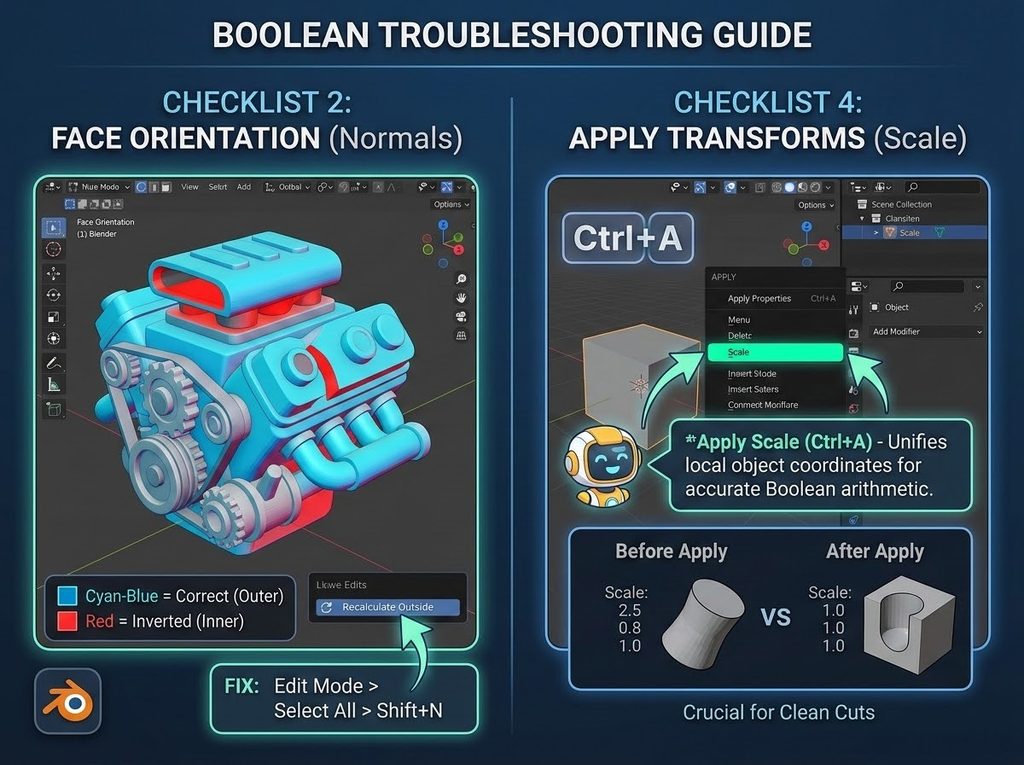
- ทำไมถึงพัง: โพลีกอนทุกแผ่นมีเวกเตอร์ตั้งฉากที่เรียกว่า Normal คอยบอกโปรแกรมว่าด้านไหนคือ “นอกบ้าน” และด้านไหนคือ “ในบ้าน” ถ้าโมเดลตัวตัดของคุณมีบางหน้าที่หน้าหงายกลับเข้าไปข้างใน Blender จะคิดว่าด้านนอกคือด้านใน ทำให้แทนที่จะคว้านเนื้อออก กลับกลายเป็นการลบโมเดลหลักทิ้งแทน!
- วิธีตรวจเช็ค:
- ไปที่มุมขวาบนของ 3D Viewport คลิกปุ่มลูกศรข้างไอคอน Viewport Overlays
- ติ๊กเครื่องหมายถูกที่ Face Orientation
- สังเกตสีของโมเดล: สีน้ำเงิน = ปกติ (ผิวหันออกด้านนอก), สีแดง = ผิดปกติ (ผิวด้านในหันออกมาด้านนอก)
- วิธีแก้: ถ้าเจอสีแดง ให้คลิกเลือกโมเดล กด Tab เข้าสู่ Edit Mode กดปุ่ม A เพื่อเลือกจุดทั้งหมด จากนั้นกดคีย์ลัด Shift + N (Recalculate Outside) เพียงเท่านี้ หน้าผิวสีแดงจะกลับกลายเป็นสีน้ำเงินทันทีครับ!
เช็กลิสต์ที่ 3: วัตถุมีรูรั่วหรือไม่ตัน (Non-Manifold Geometry & Open Mesh)
- อาการที่พบ: เจาะรูแล้วผิวโมเดลแตก หรือเกิดข้อความแจ้งเตือนสีแดงในแถบ Modifier
- ทำไมถึงพัง: Boolean ถูกออกแบบมาสำหรับวัตถุที่เป็น Manifold (เนื้อตันปิดสนิท เหมือนวัตถุในโลกจริงที่มีความหนา) หากวัตถุของคุณเป็นแค่ “แผ่น Plane แบนๆ ไม่มีเนื้อหนา”, มีรูรั่วที่ปลายทรงกระบอก, หรือมีจุด Vertex ทับซ้อนกันอยู่ภายใน (Internal Faces) คอมพิวเตอร์จะไม่สามารถคำนวณหาปริมาตร (Volume) ได้
- วิธีแก้:
- เช็กความหนา: หากโมเดลเป็นแผ่นแบน ให้ใส่ Solidify Modifier เพื่อเพิ่มความหนาให้กลายเป็นกล่องเนื้อตันก่อนทำ Boolean
- ลบจุดทับซ้อน: ใน Edit Mode กด A เลือกทั้งหมด แล้วกดปุ่ม M > By Distance เพื่อเชื่อมจุดที่ซ้อนกันอยู่ทิ้ง
- ลบผิวข้างใน: หมั่นตรวจเช็คว่าไม่มีแผ่น Face ซ่อนอยู่ข้างในก้อนโมเดล โดยกดเลือกโหมด X-Ray (Alt + Z)
เช็กลิสต์ที่ 4: ลืม Apply Scale (Ctrl + A) ก่อนตัด
- อาการที่พบ: รูเจาะบิดเบี้ยว รูกลมกลายเป็นวงรี หรือขอบรอยตัดหนาข้างบางข้าง
- ทำไมถึงพัง: หากคุณเคยย่อขยายวัตถุใน Object Mode ค่า Scale ในแถบ Transform ด้านขวา (กด N) จะไม่ใช่ (1.0, 1.0, 1.0) ทำให้สัดส่วนการคำนวณในเชิงคณิตศาสตร์ของ Modifier เพี้ยนไปจากตาเห็น
- วิธีแก้: สลับไปที่ Object Mode เลือกทั้งวัตถุหลักและตัวตัด กดคีย์ลัด Ctrl + A แล้วเลือก Scale (หรือ All Transforms) เพื่อรีเซ็ตแกนสเกลให้เป็น 1.0 เท่ากันทั้งหมด
3. Exact vs Fast: ทางลัดกู้ชีพที่หลายคนมองข้าม
หากคุณตรวจสอบครบทั้ง 4 เช็กลิสต์ด้านบนแล้ว แต่ Boolean ยังดื้อดึงไม่ยอมทำงาน หรือทำให้โปรแกรมหมุนค้าง… นี่คือไม้ตายที่คุณต้องลองทันทีครับ!
มองไปที่แถบ Boolean Modifier สังเกตหัวข้อ Solver จะมีตัวเลือกอยู่ 2 ตัว:
- Exact (ค่าเริ่มต้น): ใช้การคำนวณขั้นสูงที่มีความแม่นยำสูงมาก รองรับการตัดชิ้นงานที่ซับซ้อนและแผ่นที่เหลื่อมกัน แต่ข้อเสียคือ ช้ามาก และมักจะงอแงหากโมเดลมีจุดทับซ้อนเล็กๆ
- Fast (ทางเลือกกู้ชีพ): เป็นอัลกอริทึมรุ่นคลาสสิก คำนวณแบบตรงไปตรงมา ไม่คิดเยอะ ทำงานได้รวดเร็วปานสายฟ้าแลบ
| คุณสมบัติ | Exact Solver | Fast Solver |
|---|---|---|
| ความเร็วในการประมวลผล | ช้า อาจทำให้ Viewport หน่วง | เร็วมาก ลื่นไหล |
| ความทนทานต่อ Mesh ที่ไม่สมบูรณ์ | บั๊กบ่อยหากมีรูรั่วเล็กๆ | ข้ามจุดผิดพลาดเล็กๆ ได้ดีกว่า |
| เหมาะกับงานแบบไหน | ชิ้นงานกลไกที่มีระนาบซ้อนทับกัน | งาน Low-Poly, โมเดลทำเกม, งานขึ้นทรงเร็ว |
| การจัดการระนาบชนกัน (Coplanar) | รองรับได้ดีกว่า | มักมีปัญหากับระนาบที่ชนกันพอดี |
💡 เคล็ดลับ: หากกด Boolean แล้วเครื่องค้างหรือโมเดลหาย ให้ลองคลิกสลับ Solver จาก Exact เป็น Fast ดูครับ บ่อยครั้งที่ปัญหาเส้นยับและบั๊กทั้งหลายจะหายวับไปกับตาทันที!
4. ยกระดับชีวิตด้วย Add-on ฟรี “Bool Tool” (คีย์ลัดตัดงานใน 1 วินาที)
การต้องมานั่งเปิดหน้าต่าง Add Modifier > เลือก Boolean > คลิกดูด Eyedropper ไปที่ชิ้นงาน เป็นขั้นตอนที่เสียเวลามากครับ ใน Blender มี Add-on เทพติดมาให้ฟรีตั้งแต่ติดตั้งโปรแกรม ที่ชื่อว่า Bool Tool
วิธีเปิดใช้งาน Bool Tool:
- ไปที่เมนู Edit > Preferences
- เลือกแท็บ Add-ons ด้านซ้าย
- ในช่องค้นหามุมขวาบน พิมพ์คำว่า Bool Tool
- ติ๊กเครื่องหมายถูกที่ช่องหน้าชื่อ Object: Bool Tool เพื่อเปิดใช้งาน
คีย์ลัดมหาประลัยที่ต้องจำ:
เมื่อเปิดใช้งานแล้ว คุณสามารถตัดโมเดลง่ายๆ ใน 2 ขั้นตอน:
- คลิกเลือก ชิ้นงานตัวตัด ก่อน
- กด Shift ค้างไว้ แล้วคลิกเลือก ชิ้นงานหลัก (ที่ต้องการให้ถูกเจาะ)
- กดคีย์ลัดต่อไปนี้:
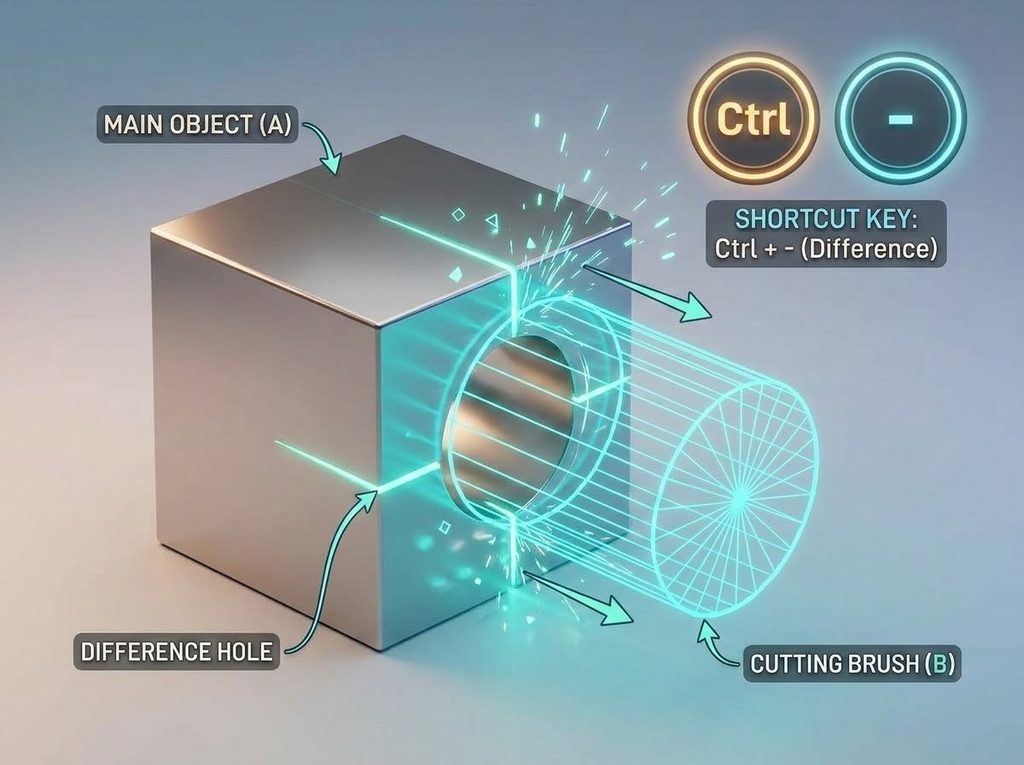
- Ctrl + – (แป้นลบ Numpad): สั่งตัด Difference ทันที!
- Ctrl + + (แป้นบวก Numpad): สั่งรวมร่าง Union ทันที!
- Ctrl + * (แป้นดอกจัน Numpad): สั่งเอาเฉพาะส่วนทับ Intersect ทันที!
ความเจ๋งของ Bool Tool คือมันจะสร้าง Modifier แบบ Brush ให้คุณ ทำให้ชิ้นตัวตัดกลายเป็นเส้นลวดโปร่งแสง (Wireframe) ที่คุณสามารถขยับ ย่อขยาย หรือหมุนเพื่อเปลี่ยนตำแหน่งรูเจาะได้ตลอดเวลาอย่างอิสระ จนกว่าคุณจะพอใจแล้วค่อยกด Apply!
5. วิธีเก็บงาน Topology หลังทำ Boolean (ส่งเข้าเกมได้ลื่นไหล ไม่พัง)
หลังจากเจาะรูสำเร็จแล้ว สำหรับสายทำเกม (Game Dev) ยังมีอีกหนึ่งภารกิจสำคัญ นั่นคือการ “เก็บกวาด Topology” ครับ
เพราะเวลาที่ Boolean ตัดผ่านโมเดล มันจะสร้างหน้าเหลี่ยมที่มีจุดมากกว่า 4 จุดขึ้นมา ซึ่งเราเรียกว่า N-gons หากปล่อย N-gons ทิ้งไว้โดยไม่จัดการ เวลาส่งออกเข้า Game Engine อย่าง Unity หรือ Godot เอนจินจะทำการแปลงเป็นสามเหลี่ยม (Triangulate) ให้อัตโนมัติ ซึ่งอาจทำให้เกิดแสงเงาด่างดำ (Shading Artifacts) บริเวณขอบรูเจาะได้
3 สเต็ปคลีนโมเดลหลัง Boolean:
- เชื่อมเส้นประคอง (Support Edges): สลับเข้า Edit Mode กดปุ่ม K (Knife Tool) หรือเลือก 2 จุด Vertex แล้วกดปุ่ม J (Join) เพื่อลากเส้นเชื่อมระหว่างขอบรูเจาะไปยังมุมของโมเดลหลัก ช่วยป้องกันไม่ให้โพลีกอนบิดเบี้ยว
- เปิด Auto Smooth (หรือ Weighted Normal):
- ใน Blender รุ่นใหม่ เมื่อคลิกขวาที่โมเดลแล้วเลือก Shade Auto Smooth ตัวโปรแกรมจะช่วยเกลี่ยเงาให้พื้นผิวเรียบเนียนโดยคงขอบเหลี่ยมคมไว้
- หากยังมีรอยเงาดำย่น ให้ลองเพิ่ม Weighted Normal Modifier แล้วติ๊กถูกที่ Keep Sharp เงาดำบริเวณรอยตัดจะแบนราบเรียบเนียนเหมือนโมเดลมืออาชีพทันที
- หลีกเลี่ยงการ Bevel ชนกัน: หากต้องการทำขอบมนหลัง Boolean ระวังอย่าให้ระยะ Bevel กว้างจนเส้นวิ่งชนกัน เพราะจะทำให้เกิดจุดทับซ้อนใหม่
💡 เคล็ดลับ: หากเป็นโมเดล Low-Poly สไตล์ Stylized สำหรับทำเกม คุณไม่จำเป็นต้องเก็บเส้นให้เป็น Quad 100% ก็ได้ครับ แค่ใช้ Knife Tool ลากเส้นประคองมุม 2-3 เส้น แล้วใส่ Weighted Normal ให้แสงเงาดูสะอาดตาก็เพียงพอสำหรับการใช้งานในเกมแล้วครับ!
6. สรุปส่งท้าย: ความผิดพลาดคือส่วนหนึ่งของการเติบโตในสาย 3D
การใช้งาน Boolean Modifier เปรียบเสมือนการฝึกใช้มีดทำครัวอันคมกริบครับ ในช่วงแรกเราอาจจะเผลอบาดมือจนโมเดลพังไปบ้าง แต่เมื่อคุณเข้าใจเงื่อนไขของมัน ทั้งเรื่อง การเหลื่อมระยะตัด, การเช็ก Normals, การ Apply Scale และการเลือกใช้ Solver มีดเล่มนี้จะกลายเป็นอาวุธคู่ใจที่ช่วยให้คุณเนรมิตรูปทรงกลไกและสิ่งปลูกสร้างสุดอลังการได้อย่างรวดเร็ว
อย่าเพิ่งท้อแท้เวลาที่เปิดโปรแกรมมาแล้วเจอบั๊กแปลกๆ นะครับ ทุกครั้งที่โมเดลพังและเราหาสาเหตุจนเจอ นั่นคือช่วงเวลาที่ทักษะ 3D ของเรากำลังก้าวกระโดดอย่างแท้จริง
ลองเปิด Blender หยิบโมเดลขึ้นมาสักชิ้น แล้วลองนำเช็กลิสต์ 4 ข้อในบทความนี้ไปทดสอบดูนะครับ แล้วคุณจะพบว่าการเจาะรูโมเดลไม่ได้น่ากลัวอย่างที่คิดอีกต่อไป!
📌 Checklist สรุปย่อ 4 สเต็ปปราบเซียน Boolean
- [ ] ยืดระยะตัวตัดให้ทะลุ: อย่าให้ผิวระนาบแนบสนิทพอดีเป๊ะ (แก้อาการ Coplanar)
- [ ] เช็ก Face Orientation: เปิด Overlays ดูว่าโมเดลเป็นสีน้ำเงินทั้งหมด (ถ้ามีสีแดง กด Shift + N)
- [ ] Apply Scale เสมอ: กด Ctrl + A > Scale ใน Object Mode ก่อนลงมือตัด
- [ ] สลับ Solver: ถ้าเครื่องค้างหรือตัดไม่ขาด ลองเปลี่ยนจาก Exact เป็น Fast
- [ ] ใช้ Bool Tool: กด Ctrl + Shift + B เพื่อการทำงานแบบ Non-destructive ที่ยืดหยุ่นกว่า
เพื่อนๆ เคยเจอบั๊ก Boolean แปลกๆ แบบไหนกันบ้าง หรือมีทริคเฉพาะตัวในการแก้ปัญหาโมเดลแหว่งอย่างไร? คอมเมนต์มาเล่าและแลกเปลี่ยนประสบการณ์กันได้ที่ใต้โพสต์นี้เลยนะครับ!